Domain speicherprodukte.de kaufen?
Wir ziehen mit dem Projekt
speicherprodukte.de um.
Sind Sie am Kauf der Domain
speicherprodukte.de interessiert?
domain@kv-gmbh.de · 0541-91531010
Domain speicherprodukte.de kaufen?
Kann man eine Synology NAS wie eine externe Festplatte betreiben?
Ja, eine Synology NAS kann wie eine externe Festplatte betrieben werden. Sie kann über das Netzwerk an einen Computer angeschlossen werden und als Speichermedium verwendet werden. Es ist jedoch zu beachten, dass die NAS über eine Netzwerkverbindung verfügen muss, um darauf zugreifen zu können. **
Warum enthält das Synology NAS Netzlaufwerk mehr Dateien als die lokale Festplatte?
Es ist möglich, dass das Synology NAS Netzlaufwerk mehr Dateien enthält als die lokale Festplatte, da es sich um ein zentrales Speichergerät handelt, auf das mehrere Benutzer gleichzeitig zugreifen können. Dadurch können Dateien von verschiedenen Benutzern oder Geräten auf das NAS hochgeladen werden, was zu einer größeren Anzahl von Dateien führen kann. Außerdem kann das NAS auch automatische Backups oder Synchronisierungen von anderen Geräten durchführen, was zu zusätzlichen Dateien auf dem NAS führen kann. **


Ähnliche Suchbegriffe für Synology-Festplatte-SNV5420-400G-Enterprise-Serie
Top-Angebote
Produkte zum Begriff Synology-Festplatte-SNV5420-400G-Enterprise-Serie:
-
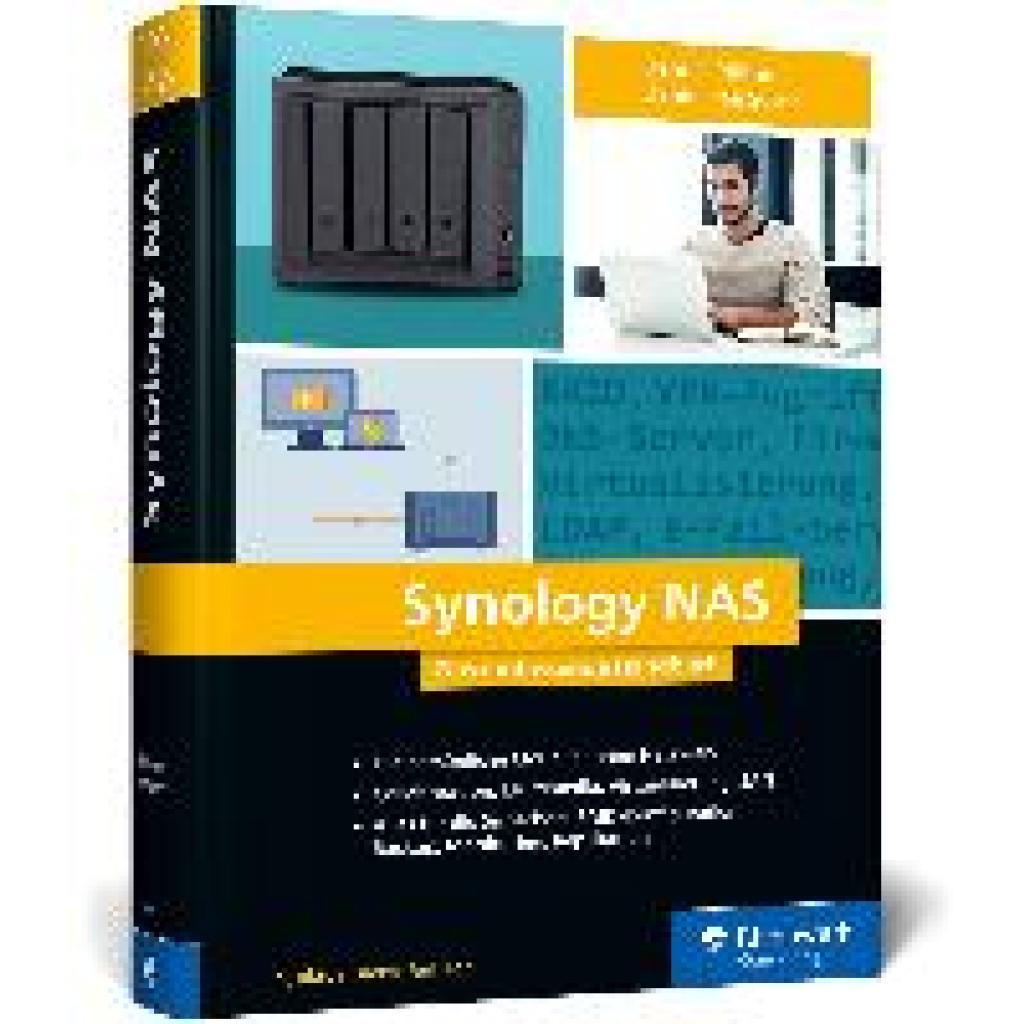
Rühmer, Dennis: Synology NASSynology NAS , Das umfassende Handbuch zu allen Synology-Geräten. Für Fortgeschrittene, Selbstständige und KMU - Ausgabe 2024 , Sport-Gewindefahrwerk > Sportfederung , Auflage: 2. aktualisierte Auflage, Erscheinungsjahr: 20240903, Produktform: Leinen, Titel der Reihe: Rheinwerk Computing##, Autoren: Rühmer, Dennis~Soest, Daniel van, Edition: REV, Auflage: 24002, Auflage/Ausgabe: 2. aktualisierte Auflage, Seitenzahl/Blattzahl: 828, Themenüberschrift: COMPUTERS / Image Processing, Keyword: Active Directory; Docker; Hand-Buch E-Book Bundle Weiterbildung Lernen Workshop Tutorial Seminar Wissen Ratgeber; LDAP Server; Linux; Netzwerke; Pi-Hole; SAN; Security Sicherheit; Synology NAS DSM 7 einrichten zurücksetzen; Virtual Machine Manager; Virtualisierung; Windows; macOS, Fachschema: Bildbearbeitung~Bildverarbeitung~Grafik (EDV) / Bildverarbeitung~Netzwerk (elektronisch), Fachkategorie: Netzwerkmanagement~Bildverarbeitung, Sprache: Deutsch, Warengruppe: HC/Datenkommunikation/Netze/Mailboxen, Fachkategorie: Netzwerk-Hardware, UNSPSC: 49019900, Warenverzeichnis für die Außenhandelsstatistik: 49019900, Verlag: Rheinwerk Verlag GmbH, Verlag: Rheinwerk Verlag GmbH, Verlag: Rheinwerk Verlag GmbH, Länge: 244, Breite: 183, Höhe: 50, Gewicht: 1652, Produktform: Gebunden, Genre: Mathematik/Naturwissenschaften/Technik/Medizin, Genre: Mathematik/Naturwissenschaften/Technik/Medizin, Vorgänger: 2849221,44,90 €*Versand: 0,00 €Sichere Weiterleitung zum Anbieter


-
Wie kann ich auf meinem Synology NAS sehen, was die Festplatte voll macht?
Um zu sehen, was Ihre Festplatte auf Ihrem Synology NAS voll macht, können Sie den Speichermanager verwenden. Öffnen Sie das Synology DiskStation Manager (DSM) und gehen Sie zum Hauptmenü. Klicken Sie auf "Speichermanager" und dann auf "Speicherübersicht". Hier sehen Sie eine detaillierte Aufschlüsselung der Speichernutzung, einschließlich der größten Dateien und Ordner. Sie können auch die Funktion "Speicheranalysator" verwenden, um weitere Informationen zu erhalten. **
-
Welche SSD für Synology NAS?
Welche SSD für Synology NAS? Bei der Auswahl einer SSD für ein Synology NAS sollte man auf die Kompatibilität mit dem jeweiligen Modell achten. Zudem ist es wichtig, eine SSD mit ausreichender Kapazität zu wählen, um genügend Speicherplatz für Daten und Anwendungen zu haben. Auch die Geschwindigkeit der SSD ist ein wichtiger Faktor, um eine optimale Leistung des NAS zu gewährleisten. Zudem sollte man auf die Lebensdauer und Zuverlässigkeit der SSD achten, um eine langfristige Nutzung des NAS zu ermöglichen. Es empfiehlt sich, sich vor dem Kauf über verschiedene Modelle und deren Eigenschaften zu informieren, um die beste SSD für das Synology NAS auszuwählen. **
-
Welche Festplatte ist für die Synology DS220j geeignet?
Die Synology DS220j ist mit 3,5-Zoll-SATA-Festplatten kompatibel. Es wird empfohlen, Festplatten mit einer Kapazität von bis zu 16 TB zu verwenden. Es ist wichtig, Festplatten zu wählen, die für den Dauerbetrieb ausgelegt sind, um eine optimale Leistung und Zuverlässigkeit zu gewährleisten. **
-
Wie tausche ich die Festplatte in einem Synology NAS aus, wenn sie voll ist?
Um die Festplatte in einem Synology NAS auszutauschen, wenn sie voll ist, müssen Sie zunächst eine neue Festplatte mit ausreichender Kapazität erwerben. Schalten Sie das NAS aus, öffnen Sie das Gehäuse und entfernen Sie vorsichtig die alte Festplatte. Setzen Sie die neue Festplatte ein und schließen Sie das Gehäuse wieder. Starten Sie das NAS und folgen Sie den Anweisungen auf dem Bildschirm, um die neue Festplatte zu initialisieren und das Betriebssystem neu zu installieren. **

Wie tausche ich die Festplatte in meinem Synology NAS aus, wenn sie voll ist?
Um die Festplatte in Ihrem Synology NAS auszutauschen, müssen Sie zunächst das Gerät herunterfahren und vom Stromnetz trennen. Öffnen Sie dann das Gehäuse des NAS und entfernen Sie die alte Festplatte. Setzen Sie die neue Festplatte ein und schließen Sie das Gehäuse wieder. Starten Sie das NAS neu und konfigurieren Sie es erneut, um die Daten auf die neue Festplatte zu übertragen. **
Wurde die Festplatte im Synology DS218 während des Betriebs herausgezogen?
Es ist nicht empfehlenswert, eine Festplatte während des Betriebs aus einem Synology DS218 NAS-Gerät zu ziehen. Dies kann zu Datenverlust oder Beschädigung der Festplatte führen. Es ist ratsam, das NAS-Gerät ordnungsgemäß herunterzufahren und die Festplatte dann sicher zu entfernen. **
Top-Angebote
Produkte zum Begriff Synology-Festplatte-SNV5420-400G-Enterprise-Serie:
-
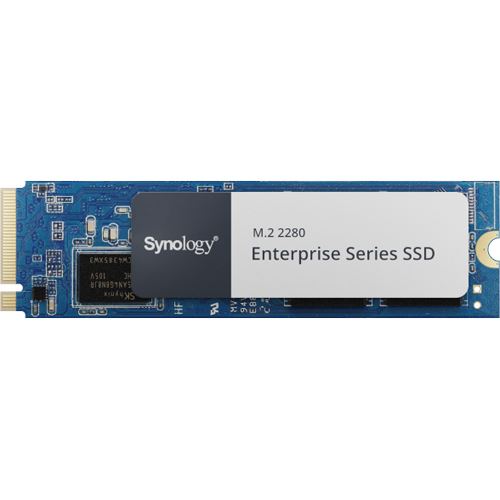
Synology Festplatte SNV5420-400G, Enterprise-Serie, M.2 2280, intern, M.2 / NVMe, 400GB SSDSequenzielle Lese-/Schreibvorgänge mit bis zu 3000/650 MB/s Große Leistungssteigerung und Effizienz gegenüber herkömmlochen Festplatten Umfassender Schutz von Daten und vor Stromausfall Speziell für NAS-Systeme in Gewerbe und Unternehmen entwickelt Beschleunigt durch 3D NAND-Technologie Stoßsicher bei versehentlichen Erschütterungen und Stürzen Merkmale: Speicher: 400GB Ausführung: intern Bauform: M.2 Anschluss: M.2 M-Key Speichertyp: SSD weitere Produktinformationen: Speicherkapazität: 400 GB Bauform: M.2 (2280) Anschluss: M-Key / NVMe Format: Solid State Drive (SSD Flash-Speicher) Speichertyp: 3D NAND Geschwindigkeit: Schreiben: 650 MB/s, Lesen: 3000 MB/s Garantie: 5 Jahre Herstellergarantie439,28 €*Versand: 0,00 €Sichere Weiterleitung zum Anbieter
-
Synology Festplatte SNV5420-800G, Enterprise-Serie, M.2 2280, intern, M.2 / NVMe, 800GB SSDSequenzielle Lese-/Schreibvorgänge mit bis zu 3000/1000 MB/s Große Leistungssteigerung und Effizienz gegenüber herkömmlochen Festplatten Umfassender Schutz von Daten und vor Stromausfall Speziell für NAS-Systeme in Gewerbe und Unternehmen entwickelt Beschleunigt durch 3D NAND-Technologie Stoßsicher bei versehentlichen Erschütterungen und Stürzen Merkmale: Speicher: 800GB Ausführung: intern Bauform: M.2 Anschluss: M.2 M-Key Speichertyp: SSD weitere Produktinformationen: Speicherkapazität: 800 GB Bauform: M.2 (2280) Anschluss: M-Key / NVMe Format: Solid State Drive (SSD Flash-Speicher) Speichertyp: 3D NAND Geschwindigkeit: Schreiben: 1000 MB/s, Lesen: 3000 MB/s Garantie: 5 Jahre Herstellergarantie924,89 €*Versand: 0,00 €Sichere Weiterleitung zum Anbieter
-
Rühmer, Dennis: Synology NASSynology NAS , Das umfassende Handbuch zu allen Synology-Geräten. Für Fortgeschrittene, Selbstständige und KMU - Ausgabe 2024 , Sport-Gewindefahrwerk > Sportfederung , Auflage: 2. aktualisierte Auflage, Erscheinungsjahr: 20240903, Produktform: Leinen, Titel der Reihe: Rheinwerk Computing##, Autoren: Rühmer, Dennis~Soest, Daniel van, Edition: REV, Auflage: 24002, Auflage/Ausgabe: 2. aktualisierte Auflage, Seitenzahl/Blattzahl: 828, Themenüberschrift: COMPUTERS / Image Processing, Keyword: Active Directory; Docker; Hand-Buch E-Book Bundle Weiterbildung Lernen Workshop Tutorial Seminar Wissen Ratgeber; LDAP Server; Linux; Netzwerke; Pi-Hole; SAN; Security Sicherheit; Synology NAS DSM 7 einrichten zurücksetzen; Virtual Machine Manager; Virtualisierung; Windows; macOS, Fachschema: Bildbearbeitung~Bildverarbeitung~Grafik (EDV) / Bildverarbeitung~Netzwerk (elektronisch), Fachkategorie: Netzwerkmanagement~Bildverarbeitung, Sprache: Deutsch, Warengruppe: HC/Datenkommunikation/Netze/Mailboxen, Fachkategorie: Netzwerk-Hardware, UNSPSC: 49019900, Warenverzeichnis für die Außenhandelsstatistik: 49019900, Verlag: Rheinwerk Verlag GmbH, Verlag: Rheinwerk Verlag GmbH, Verlag: Rheinwerk Verlag GmbH, Länge: 244, Breite: 183, Höhe: 50, Gewicht: 1652, Produktform: Gebunden, Genre: Mathematik/Naturwissenschaften/Technik/Medizin, Genre: Mathematik/Naturwissenschaften/Technik/Medizin, Vorgänger: 2849221,44,90 €*Versand: 0,00 €Sichere Weiterleitung zum Anbieter
-
Kann man eine Synology NAS wie eine externe Festplatte betreiben?
Ja, eine Synology NAS kann wie eine externe Festplatte betrieben werden. Sie kann über das Netzwerk an einen Computer angeschlossen werden und als Speichermedium verwendet werden. Es ist jedoch zu beachten, dass die NAS über eine Netzwerkverbindung verfügen muss, um darauf zugreifen zu können. **
-
Warum enthält das Synology NAS Netzlaufwerk mehr Dateien als die lokale Festplatte?
Es ist möglich, dass das Synology NAS Netzlaufwerk mehr Dateien enthält als die lokale Festplatte, da es sich um ein zentrales Speichergerät handelt, auf das mehrere Benutzer gleichzeitig zugreifen können. Dadurch können Dateien von verschiedenen Benutzern oder Geräten auf das NAS hochgeladen werden, was zu einer größeren Anzahl von Dateien führen kann. Außerdem kann das NAS auch automatische Backups oder Synchronisierungen von anderen Geräten durchführen, was zu zusätzlichen Dateien auf dem NAS führen kann. **
-
Wie kann ich auf meinem Synology NAS sehen, was die Festplatte voll macht?
Um zu sehen, was Ihre Festplatte auf Ihrem Synology NAS voll macht, können Sie den Speichermanager verwenden. Öffnen Sie das Synology DiskStation Manager (DSM) und gehen Sie zum Hauptmenü. Klicken Sie auf "Speichermanager" und dann auf "Speicherübersicht". Hier sehen Sie eine detaillierte Aufschlüsselung der Speichernutzung, einschließlich der größten Dateien und Ordner. Sie können auch die Funktion "Speicheranalysator" verwenden, um weitere Informationen zu erhalten. **
-
Welche SSD für Synology NAS?
Welche SSD für Synology NAS? Bei der Auswahl einer SSD für ein Synology NAS sollte man auf die Kompatibilität mit dem jeweiligen Modell achten. Zudem ist es wichtig, eine SSD mit ausreichender Kapazität zu wählen, um genügend Speicherplatz für Daten und Anwendungen zu haben. Auch die Geschwindigkeit der SSD ist ein wichtiger Faktor, um eine optimale Leistung des NAS zu gewährleisten. Zudem sollte man auf die Lebensdauer und Zuverlässigkeit der SSD achten, um eine langfristige Nutzung des NAS zu ermöglichen. Es empfiehlt sich, sich vor dem Kauf über verschiedene Modelle und deren Eigenschaften zu informieren, um die beste SSD für das Synology NAS auszuwählen. **
Ähnliche Suchbegriffe für Synology-Festplatte-SNV5420-400G-Enterprise-Serie
-
Synology SNV5420-400G M.2 2280 NVMe SSDSSD (Solid State Drive), 400 GB, intern, datenübertragungsrate: 650 MB/s (lesen) / 3000 MB/s (schreiben), IOPS: 225000 IOPS (lesen) / 45000 IOPS (schreiben), größe: M.2 2280 (80mm), PCI-Express 3.0 verbindung465,58 €*Versand: 5,99 €Sichere Weiterleitung zum Anbieter
-
Welche Festplatte ist für die Synology DS220j geeignet?
Die Synology DS220j ist mit 3,5-Zoll-SATA-Festplatten kompatibel. Es wird empfohlen, Festplatten mit einer Kapazität von bis zu 16 TB zu verwenden. Es ist wichtig, Festplatten zu wählen, die für den Dauerbetrieb ausgelegt sind, um eine optimale Leistung und Zuverlässigkeit zu gewährleisten. **
-
Wie tausche ich die Festplatte in einem Synology NAS aus, wenn sie voll ist?
Um die Festplatte in einem Synology NAS auszutauschen, wenn sie voll ist, müssen Sie zunächst eine neue Festplatte mit ausreichender Kapazität erwerben. Schalten Sie das NAS aus, öffnen Sie das Gehäuse und entfernen Sie vorsichtig die alte Festplatte. Setzen Sie die neue Festplatte ein und schließen Sie das Gehäuse wieder. Starten Sie das NAS und folgen Sie den Anweisungen auf dem Bildschirm, um die neue Festplatte zu initialisieren und das Betriebssystem neu zu installieren. **
-
Wie tausche ich die Festplatte in meinem Synology NAS aus, wenn sie voll ist?
Um die Festplatte in Ihrem Synology NAS auszutauschen, müssen Sie zunächst das Gerät herunterfahren und vom Stromnetz trennen. Öffnen Sie dann das Gehäuse des NAS und entfernen Sie die alte Festplatte. Setzen Sie die neue Festplatte ein und schließen Sie das Gehäuse wieder. Starten Sie das NAS neu und konfigurieren Sie es erneut, um die Daten auf die neue Festplatte zu übertragen. **
-
Wurde die Festplatte im Synology DS218 während des Betriebs herausgezogen?
Es ist nicht empfehlenswert, eine Festplatte während des Betriebs aus einem Synology DS218 NAS-Gerät zu ziehen. Dies kann zu Datenverlust oder Beschädigung der Festplatte führen. Es ist ratsam, das NAS-Gerät ordnungsgemäß herunterzufahren und die Festplatte dann sicher zu entfernen. **
* Alle Preise verstehen sich inklusive der gesetzlichen Mehrwertsteuer und ggf. zuzüglich Versandkosten. Die Angebotsinformationen basieren auf den Angaben des jeweiligen Shops und werden über automatisierte Prozesse aktualisiert. Eine Aktualisierung in Echtzeit findet nicht statt, so dass es im Einzelfall zu Abweichungen kommen kann. ** Hinweis: Teile dieses Inhalts wurden von KI erstellt.