Domain speicherprodukte.de kaufen?
Wir ziehen mit dem Projekt
speicherprodukte.de um.
Sind Sie am Kauf der Domain
speicherprodukte.de interessiert?
domain@kv-gmbh.de · 0541-91531010
Domain speicherprodukte.de kaufen?
Wie finde ich einen USB-Stick für den Telekom Speedport?
Um einen USB-Stick für den Telekom Speedport zu finden, kannst du entweder auf der Website des Herstellers nach kompatiblen USB-Sticks suchen oder in der Bedienungsanleitung des Speedports nachsehen, welche USB-Sticks unterstützt werden. Alternativ kannst du auch im Internet nach Erfahrungsberichten oder Foren suchen, in denen andere Nutzer ihre Erfahrungen mit verschiedenen USB-Sticks für den Speedport teilen. **
Warum zeigt mein Speedport Smart meinen USB-Stick nicht an?
Es gibt mehrere mögliche Gründe dafür, dass dein Speedport Smart deinen USB-Stick nicht anzeigt. Es könnte sein, dass der USB-Stick nicht mit dem Router kompatibel ist oder dass der USB-Anschluss am Router nicht richtig funktioniert. Es ist auch möglich, dass der USB-Stick nicht richtig formatiert ist oder dass der Router nicht über die neueste Firmware-Version verfügt. **

Ähnliche Suchbegriffe für Speedport
Top-Angebote
Produkte zum Begriff Speedport:
-
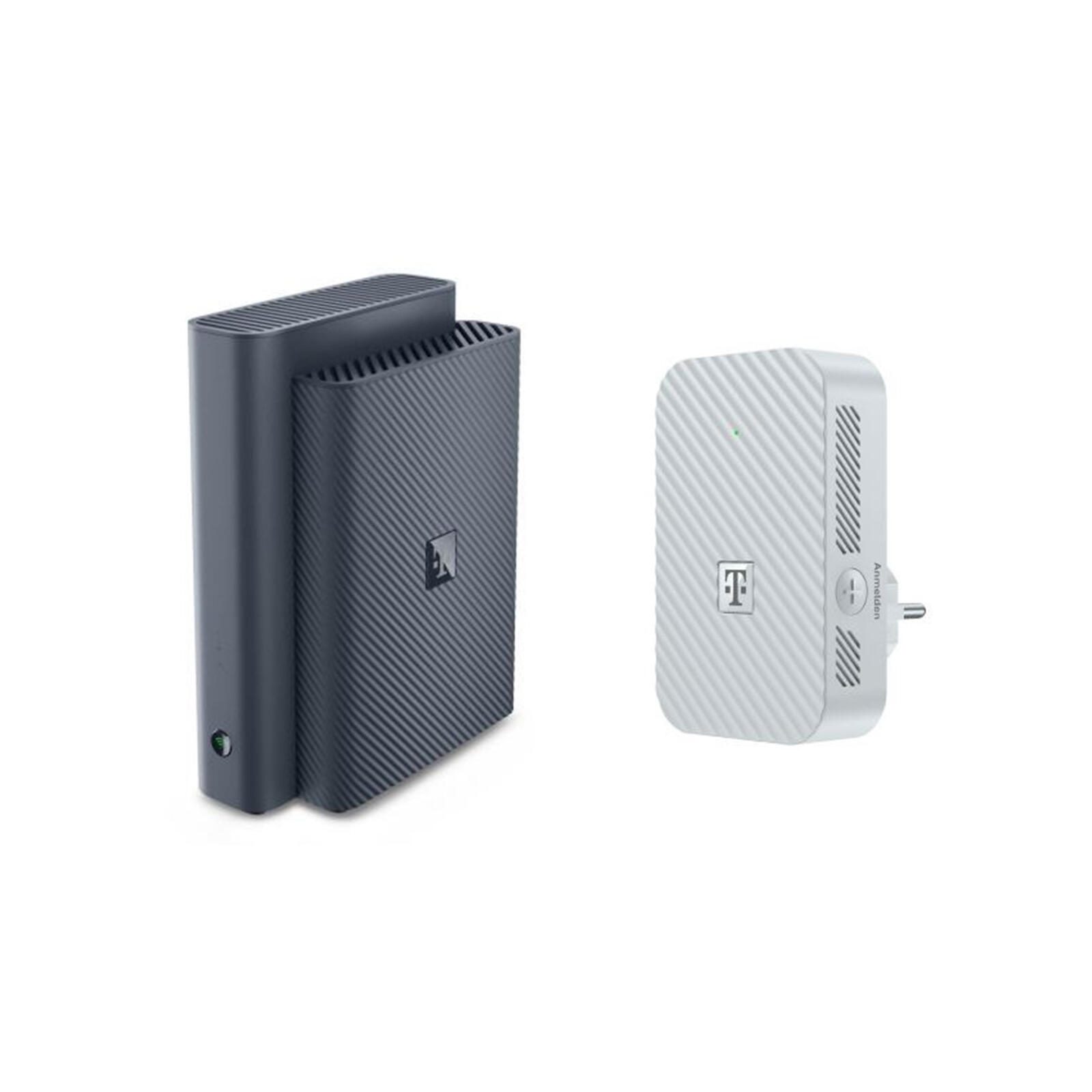
Telekom Speedport Smart, Router, SchwarzDer Telekom Speedport Smart 4 R2 ist ein leistungsstarker WLAN-Router, der speziell für VDSL- und Glasfaseranschlüsse entwickelt wurde. Mit seiner Unterstützung für WLAN Mesh-Technologie sorgt er für eine nahtlose Netzabdeckung in Ihrem Zuhause, was ihn ideal für Streaming, Gaming und andere bandbreitenintensive Anwendungen macht. Der Router bietet Anschlussgeschwindigkeiten von bis zu 1.000 MBit/s und ist mit der neuesten Wi-Fi 6 Technologie ausgestattet, die schnellere und stabilere Verbindungen ermöglicht. Darüber hinaus verfügt der Speedport Smart 4 R2 über eine integrierte DECT-Basis, die die Nutzung von schnurlosen Telefonen erleichtert. Der Router ist einfach zu installieren und wird mit einem Netzteil, DSL-Kabel, LAN-Kabel und einer Schnellstartanleitung geliefert, was den Einstieg in die Nutzung erleichtert. - Unterstützung für VDSL-Supervectoring mit bis zu 250 Mbit/s - WLAN Mesh-Technologie für optimierte Reichweite und Leistung - Wi-Fi 6 für schnellere und stabilere Verbindungen - Integrierte DECT-Basis für schnurlose Telefone - Kompatibel mit Hybrid 5G/LTE-Anschlüssen.164,59 €*Versand: 0,00 €Sichere Weiterleitung zum Anbieter


-
Wie schließe ich einen USB-Stick an den Speedport LTE II an?
Um einen USB-Stick an den Speedport LTE II anzuschließen, benötigst du einen USB-Adapter. Stecke den USB-Stick in den Adapter und verbinde den Adapter mit einem der USB-Anschlüsse des Speedport LTE II. Der Speedport erkennt den USB-Stick automatisch und du kannst auf die darauf gespeicherten Daten zugreifen. **
-
Wie verbinde ich den FritzWLAN USB Stick V11 mit dem Speedport W921V?
Um den FritzWLAN USB Stick V11 mit dem Speedport W921V zu verbinden, müssen Sie den Stick in einen USB-Port des Routers einstecken. Anschließend müssen Sie die WLAN-Verbindung auf Ihrem Computer oder Laptop konfigurieren und den Netzwerkschlüssel des Speedport W921V eingeben. Sobald die Verbindung hergestellt ist, können Sie das Internet über den FritzWLAN USB Stick nutzen. **
-
Kann man ein Time Machine Backup auf einer Speedport USB Festplatte erstellen?
Ja, es ist möglich, ein Time Machine Backup auf einer Speedport USB Festplatte zu erstellen. Dazu muss die Festplatte mit dem Speedport Router verbunden und als Time Machine Backup-Destination ausgewählt werden. Anschließend kann Time Machine automatisch regelmäßige Backups auf der Festplatte erstellen. **
-
Was ist der Unterschied zwischen dem FritzWLAN USB Stick und dem Telekom Speedport?
Der FritzWLAN USB Stick ist ein WLAN-Adapter, der an einen Computer angeschlossen wird, um eine drahtlose Internetverbindung herzustellen. Der Telekom Speedport hingegen ist ein WLAN-Router, der eine Internetverbindung bereitstellt und mehrere Geräte gleichzeitig verbinden kann. Der Speedport kann auch als Modem fungieren, um eine Verbindung zum Internetdienstanbieter herzustellen. **
Wie kann man die Speedport Cloud einrichten?
Um die Speedport Cloud einzurichten, müssen Sie zunächst ein Konto erstellen. Gehen Sie dazu auf die Telekom-Website und melden Sie sich mit Ihren Zugangsdaten an. Klicken Sie dann auf "Speedport Cloud" und folgen Sie den Anweisungen, um Ihre Geräte mit der Cloud zu verbinden. **
Welchen USB Stick für Datensicherung?
Welche Art von Daten möchtest du sichern und wie groß sind sie? Je nachdem, ob es sich um kleine Dateien oder um große Dateien handelt, benötigst du möglicherweise einen USB-Stick mit entsprechender Speicherkapazität. Außerdem solltest du darauf achten, dass der USB-Stick schnell genug ist, um die Daten effizient zu übertragen. Es könnte auch sinnvoll sein, einen USB-Stick mit Verschlüsselungsfunktion zu wählen, um deine Daten zusätzlich zu schützen. Letztendlich hängt die Wahl des richtigen USB-Sticks für die Datensicherung von deinen individuellen Anforderungen und Präferenzen ab. **
Top-Angebote
Produkte zum Begriff Speedport:
-
Wie finde ich einen USB-Stick für den Telekom Speedport?
Um einen USB-Stick für den Telekom Speedport zu finden, kannst du entweder auf der Website des Herstellers nach kompatiblen USB-Sticks suchen oder in der Bedienungsanleitung des Speedports nachsehen, welche USB-Sticks unterstützt werden. Alternativ kannst du auch im Internet nach Erfahrungsberichten oder Foren suchen, in denen andere Nutzer ihre Erfahrungen mit verschiedenen USB-Sticks für den Speedport teilen. **
-
Warum zeigt mein Speedport Smart meinen USB-Stick nicht an?
Es gibt mehrere mögliche Gründe dafür, dass dein Speedport Smart deinen USB-Stick nicht anzeigt. Es könnte sein, dass der USB-Stick nicht mit dem Router kompatibel ist oder dass der USB-Anschluss am Router nicht richtig funktioniert. Es ist auch möglich, dass der USB-Stick nicht richtig formatiert ist oder dass der Router nicht über die neueste Firmware-Version verfügt. **
-
Wie schließe ich einen USB-Stick an den Speedport LTE II an?
Um einen USB-Stick an den Speedport LTE II anzuschließen, benötigst du einen USB-Adapter. Stecke den USB-Stick in den Adapter und verbinde den Adapter mit einem der USB-Anschlüsse des Speedport LTE II. Der Speedport erkennt den USB-Stick automatisch und du kannst auf die darauf gespeicherten Daten zugreifen. **
-
Wie verbinde ich den FritzWLAN USB Stick V11 mit dem Speedport W921V?
Um den FritzWLAN USB Stick V11 mit dem Speedport W921V zu verbinden, müssen Sie den Stick in einen USB-Port des Routers einstecken. Anschließend müssen Sie die WLAN-Verbindung auf Ihrem Computer oder Laptop konfigurieren und den Netzwerkschlüssel des Speedport W921V eingeben. Sobald die Verbindung hergestellt ist, können Sie das Internet über den FritzWLAN USB Stick nutzen. **
Ähnliche Suchbegriffe für Speedport
-
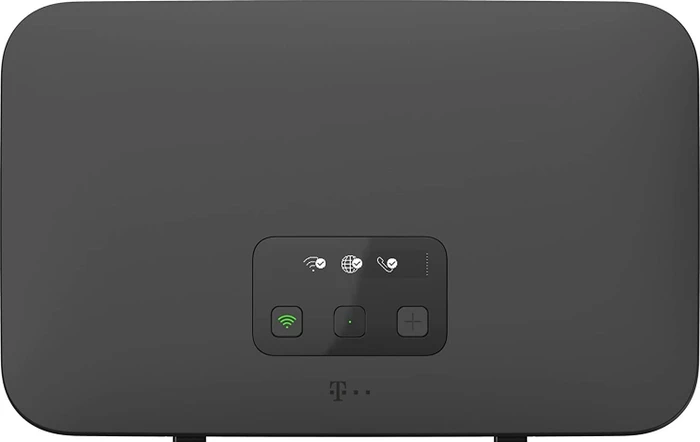
Telekom Speedport Smart, Router, SchwarzDer Telekom Speedport Smart 4 R2 ist ein leistungsstarker WLAN-Router, der speziell für VDSL- und Glasfaseranschlüsse entwickelt wurde. Mit seiner Unterstützung für WLAN Mesh-Technologie sorgt er für eine nahtlose Netzabdeckung in Ihrem Zuhause, was ihn ideal für Streaming, Gaming und andere bandbreitenintensive Anwendungen macht. Der Router bietet Anschlussgeschwindigkeiten von bis zu 1.000 MBit/s und ist mit der neuesten Wi-Fi 6 Technologie ausgestattet, die schnellere und stabilere Verbindungen ermöglicht. Darüber hinaus verfügt der Speedport Smart 4 R2 über eine integrierte DECT-Basis, die die Nutzung von schnurlosen Telefonen erleichtert. Der Router ist einfach zu installieren und wird mit einem Netzteil, DSL-Kabel, LAN-Kabel und einer Schnellstartanleitung geliefert, was den Einstieg in die Nutzung erleichtert. - Unterstützung für VDSL-Supervectoring mit bis zu 250 Mbit/s - WLAN Mesh-Technologie für optimierte Reichweite und Leistung - Wi-Fi 6 für schnellere und stabilere Verbindungen - Integrierte DECT-Basis für schnurlose Telefone - Kompatibel mit Hybrid 5G/LTE-Anschlüssen.164,59 €*Versand: 0,00 €Sichere Weiterleitung zum Anbieter
-
Kann man ein Time Machine Backup auf einer Speedport USB Festplatte erstellen?
Ja, es ist möglich, ein Time Machine Backup auf einer Speedport USB Festplatte zu erstellen. Dazu muss die Festplatte mit dem Speedport Router verbunden und als Time Machine Backup-Destination ausgewählt werden. Anschließend kann Time Machine automatisch regelmäßige Backups auf der Festplatte erstellen. **
-
Was ist der Unterschied zwischen dem FritzWLAN USB Stick und dem Telekom Speedport?
Der FritzWLAN USB Stick ist ein WLAN-Adapter, der an einen Computer angeschlossen wird, um eine drahtlose Internetverbindung herzustellen. Der Telekom Speedport hingegen ist ein WLAN-Router, der eine Internetverbindung bereitstellt und mehrere Geräte gleichzeitig verbinden kann. Der Speedport kann auch als Modem fungieren, um eine Verbindung zum Internetdienstanbieter herzustellen. **
-
Wie kann man die Speedport Cloud einrichten?
Um die Speedport Cloud einzurichten, müssen Sie zunächst ein Konto erstellen. Gehen Sie dazu auf die Telekom-Website und melden Sie sich mit Ihren Zugangsdaten an. Klicken Sie dann auf "Speedport Cloud" und folgen Sie den Anweisungen, um Ihre Geräte mit der Cloud zu verbinden. **
-
Welchen USB Stick für Datensicherung?
Welche Art von Daten möchtest du sichern und wie groß sind sie? Je nachdem, ob es sich um kleine Dateien oder um große Dateien handelt, benötigst du möglicherweise einen USB-Stick mit entsprechender Speicherkapazität. Außerdem solltest du darauf achten, dass der USB-Stick schnell genug ist, um die Daten effizient zu übertragen. Es könnte auch sinnvoll sein, einen USB-Stick mit Verschlüsselungsfunktion zu wählen, um deine Daten zusätzlich zu schützen. Letztendlich hängt die Wahl des richtigen USB-Sticks für die Datensicherung von deinen individuellen Anforderungen und Präferenzen ab. **
* Alle Preise verstehen sich inklusive der gesetzlichen Mehrwertsteuer und ggf. zuzüglich Versandkosten. Die Angebotsinformationen basieren auf den Angaben des jeweiligen Shops und werden über automatisierte Prozesse aktualisiert. Eine Aktualisierung in Echtzeit findet nicht statt, so dass es im Einzelfall zu Abweichungen kommen kann. ** Hinweis: Teile dieses Inhalts wurden von KI erstellt.