Domain speicherprodukte.de kaufen?
Wir ziehen mit dem Projekt
speicherprodukte.de um.
Sind Sie am Kauf der Domain
speicherprodukte.de interessiert?
domain@kv-gmbh.de · 0541-91531010
Domain speicherprodukte.de kaufen?
Welcher USB Stick für iPhone?
Welcher USB Stick für iPhone? Möchtest du einen USB Stick verwenden, um Dateien zwischen deinem iPhone und anderen Geräten zu übertragen? Es gibt spezielle USB Sticks, die sowohl einen USB-A als auch einen Lightning-Anschluss haben, um mit iPhones kompatibel zu sein. Es ist wichtig, sicherzustellen, dass der USB Stick MFi-zertifiziert ist, um eine reibungslose Verbindung und Datensicherheit zu gewährleisten. Außerdem solltest du auf die Speicherkapazität des USB Sticks achten, um sicherzustellen, dass er genügend Platz für deine Dateien bietet. Letztendlich ist es ratsam, Bewertungen und Empfehlungen von anderen Nutzern zu lesen, um den besten USB Stick für dein iPhone auszuwählen. **
Welchen USB Stick für Datensicherung?
Welche Art von Daten möchtest du sichern und wie groß sind sie? Je nachdem, ob es sich um kleine Dateien oder um große Dateien handelt, benötigst du möglicherweise einen USB-Stick mit entsprechender Speicherkapazität. Außerdem solltest du darauf achten, dass der USB-Stick schnell genug ist, um die Daten effizient zu übertragen. Es könnte auch sinnvoll sein, einen USB-Stick mit Verschlüsselungsfunktion zu wählen, um deine Daten zusätzlich zu schützen. Letztendlich hängt die Wahl des richtigen USB-Sticks für die Datensicherung von deinen individuellen Anforderungen und Präferenzen ab. **


Ähnliche Suchbegriffe für Iphone
Top-Angebote
Produkte zum Begriff Iphone:
-
SANDISK iXpand Phone Drive for iPhone - 128GB - USB-StickUSB-stick, 128 GB, USB 3.2 Gen 1 USB-C / Lightning verbindung, Übertragungsgeschwindigkeit bis zu 90MB/s (lese) / bis zu 10MB/s (schreib), software: iPhone compatible via USB Type-C & Lightning, Bewegliches Kappe-Design, farbe: blau81,11 €*Versand: 5,99 €Sichere Weiterleitung zum Anbieter
-
Hofmann, Andreas: Private Cloud und Home Server mit Synology NASPrivate Cloud und Home Server mit Synology NAS , Das umfassende Praxis-Handbuch.Von den ersten Schritten bis zum fortgeschrittenen Einsatz: Datenverwaltung, Multimedia und Sicherheit , Sport-Gewindefahrwerk > Sportfederung , Auflage: 3. Auflage, Erscheinungsjahr: 20221026, Produktform: Kartoniert, Titel der Reihe: mitp Professional##, Autoren: Hofmann, Andreas, Edition: REV, Auflage: 22003, Auflage/Ausgabe: 3. Auflage, Seitenzahl/Blattzahl: 607, Keyword: backup buch; yc; dsm; fernzugriff; heimnetzwerk; heimhome cloud; mediacenter; mediamitp; network attached storage; netzwerk; netzwerkspeicher; server; synology backup; synology cloud; synology drive; synology netcloud; synology video station; synology. festplatte, Fachschema: Cloud Computing~Netzwerk (elektronisch), Fachkategorie: Cloud Computing~Netzwerkmanagement, Warengruppe: HC/Datenkommunikation/Netze/Mailboxen, Fachkategorie: Netzwerk-Hardware, Thema: Verstehen, Text Sprache: ger, UNSPSC: 49019900, Warenverzeichnis für die Außenhandelsstatistik: 49019900, Verlag: MITP Verlags GmbH, Verlag: MITP Verlags GmbH, Verlag: mitp Verlags GmbH & Co.KG, Länge: 238, Breite: 169, Höhe: 34, Gewicht: 1020, Produktform: Kartoniert, Genre: Mathematik/Naturwissenschaften/Technik/Medizin, Genre: Mathematik/Naturwissenschaften/Technik/Medizin, Vorgänger: 2808770, Vorgänger EAN: 9783747504765 9783747501498, eBook EAN: 9783747506080 9783747506097, Herkunftsland: DEUTSCHLAND (DE), Katalog: deutschsprachige Titel, Katalog: Gesamtkatalog, Katalog: Lagerartikel, Book on Demand, ausgew. Medienartikel, Relevanz: 0020, Tendenz: +1, Unterkatalog: AK, Unterkatalog: Bücher, Unterkatalog: Hardcover, Unterkatalog: Lagerartikel, WolkenId: 237572519,99 €*Versand: 0,00 €Sichere Weiterleitung zum Anbieter
-
SANDISK iXpand Phone Drive for iPhone - 256GB - USB-StickUSB-stick, 256 GB, USB 3.2 Gen 1 USB-C / Lightning verbindung, Übertragungsgeschwindigkeit bis zu 90MB/s (lese) / bis zu 10MB/s (schreib), software: iPhone compatible via USB Type-C & Lightning, Bewegliches Kappe-Design, farbe: blau105,41 €*Versand: 5,99 €Sichere Weiterleitung zum Anbieter
-
Sandisk Phone Drive for iPhone (128 GB, USB-C), USB Stick, BlauSie brauchen mehr Platz auf Ihrem iPhone? Mit dem iXpand Flash-Laufwerk Go schaffen Sie ganz einfach freien Speicher. Sie stecken das Flash-Laufwerk in das iPhone und Ihre Fotos, Videos und Kontakte werden automatisch gesichert. Sobald die Dateien auf dem iXpand Laufwerk sind, können Sie sie blitzschnell per USB 3.0 auf Ihren Computer übertragen. Sie können Ihre Dateien auch über mehrere Geräte hinweg mit Passwörtern schützen, damit sie privat bleiben. Das drehbare Design schützt die Anschlüsse und bietet zudem einen Schlüsselring für den einfachen Transport.71,67 €*Versand: 0,00 €Sichere Weiterleitung zum Anbieter


-
Kann man USB Stick an iPhone anschließen?
Kann man USB Stick an iPhone anschließen? Nein, grundsätzlich ist es nicht möglich, einen USB Stick direkt an ein iPhone anzuschließen, da iPhones nicht über einen USB-Anschluss verfügen. Es gibt jedoch spezielle Adapter oder externe Geräte, die es ermöglichen, USB Sticks mit einem iPhone zu verbinden, wie z.B. Lightning-USB-Adapter oder externe Speichergeräte mit Lightning-Anschluss. Diese Lösungen erfordern jedoch zusätzliche Hardware und sind nicht so einfach wie das Anschließen eines USB Sticks an ein Gerät mit einem herkömmlichen USB-Anschluss. Es ist daher ratsam, vor dem Kauf solcher Adapter oder Geräte zu prüfen, ob sie mit Ihrem iPhone kompatibel sind. **
-
Wie bekomme ich Fotos von USB Stick auf iPhone?
Um Fotos von einem USB-Stick auf dein iPhone zu übertragen, benötigst du einen sogenannten Lightning auf USB-Kamera-Adapter. Diesen Adapter steckst du in den Lightning-Anschluss deines iPhones und verbindest ihn mit dem USB-Stick. Anschließend kannst du die Fotos über die Dateien-App auf deinem iPhone öffnen und speichern. Alternativ kannst du auch einen Computer verwenden, um die Fotos vom USB-Stick zu kopieren und dann per iCloud, AirDrop oder iTunes auf dein iPhone zu übertragen. Es gibt auch spezielle Apps von Drittanbietern, die dir helfen können, Fotos direkt von einem USB-Stick auf dein iPhone zu übertragen. **
-
Wie kann ich eine SSD-Festplatte mit meinem iPhone verbinden?
Es ist nicht möglich, eine SSD-Festplatte direkt mit einem iPhone zu verbinden, da iPhones keine USB-Anschlüsse haben. Es gibt jedoch externe Speicherlösungen, die über eine Lightning-Verbindung mit dem iPhone verbunden werden können, wie z.B. externe Festplatten oder USB-Sticks mit Lightning-Anschluss. Diese können über eine entsprechende App auf dem iPhone verwendet werden. **
-
Wie bekomme ich Bilder vom USB Stick auf mein iPhone?
Um Bilder vom USB Stick auf dein iPhone zu übertragen, benötigst du einen Adapter, der USB und Lightning Anschlüsse miteinander verbindet. Stecke den USB Stick in den Adapter und verbinde diesen mit deinem iPhone. Öffne die Dateien-App auf deinem iPhone und wähle den USB Stick aus, um auf die Bilder zuzugreifen. Du kannst die Bilder dann entweder direkt auf dein iPhone speichern oder in die Fotos-App importieren. Beachte, dass nicht alle USB Sticks mit dem iPhone kompatibel sind, daher ist es ratsam, vorher zu überprüfen, ob dein USB Stick unterstützt wird. **

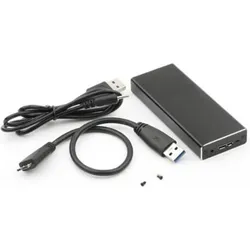
Wie bekomme ich Bilder vom iPhone auf einen USB Stick?
Um Bilder vom iPhone auf einen USB Stick zu übertragen, benötigst du einen Adapter, der es ermöglicht, den USB Stick mit dem iPhone zu verbinden. Alternativ kannst du die Bilder auch auf deinen Computer übertragen und von dort auf den USB Stick kopieren. Dafür schließt du dein iPhone an den Computer an, überträgst die Bilder auf den Computer und steckst dann den USB Stick in den Computer, um die Bilder darauf zu speichern. Es gibt auch Apps und Cloud-Dienste, die es ermöglichen, Bilder direkt vom iPhone auf einen USB Stick zu übertragen, ohne den Umweg über den Computer zu nehmen. Stelle sicher, dass der USB Stick mit dem iPhone kompatibel ist und ausreichend Speicherplatz bietet, um die gewünschten Bilder zu speichern. **
Wie kann ich Bilder vom iPhone auf einen USB Stick?
Um Bilder vom iPhone auf einen USB-Stick zu übertragen, benötigst du einen Adapter, der es ermöglicht, das iPhone mit dem USB-Stick zu verbinden. Du kannst auch einen Computer verwenden, um die Bilder vom iPhone zu kopieren und dann auf den USB-Stick zu übertragen. Eine weitere Möglichkeit ist die Verwendung von Cloud-Diensten wie iCloud oder Google Fotos, um die Bilder zu sichern und dann auf den USB-Stick herunterzuladen. Es gibt auch spezielle Apps, die den direkten Transfer von Fotos vom iPhone auf einen USB-Stick ermöglichen. Stelle sicher, dass der USB-Stick mit dem Dateiformat kompatibel ist, das dein iPhone verwendet, um die Bilder zu speichern. **
Top-Angebote
Produkte zum Begriff Iphone:
-
Blackmagic Cloud Pod, SSD + Festplatte ZubehörDer Blackmagic Cloud Pod macht aus jedem USB-C-Laufwerk einen Netzwerkspeicher. Das ist ideal, um auf einem Datenträger befindliche Kameraaufnahmen mit mehreren Nutzern in Ihrem Netzwerk zu teilen. Sein Highspeed-10G-Ethernet-Anschluss ermöglicht den rasanten Zugriff auf Dateien.385,00 €*Versand: 0,00 €Sichere Weiterleitung zum Anbieter
-
SANDISK iXpand Phone Drive for iPhone - 64GB - USB-StickUSB-stick, 64 GB, USB 3.2 Gen 1 USB-C / Lightning verbindung, Übertragungsgeschwindigkeit bis zu 90MB/s (lese) / bis zu 10MB/s (schreib), software: iPhone compatible via USB Type-C & Lightning, Bewegliches Kappe-Design, farbe: blau68,41 €*Versand: 2,99 €Sichere Weiterleitung zum Anbieter
-
SANDISK iXpand Phone Drive for iPhone - 128GB - USB-StickUSB-stick, 128 GB, USB 3.2 Gen 1 USB-C / Lightning verbindung, Übertragungsgeschwindigkeit bis zu 90MB/s (lese) / bis zu 10MB/s (schreib), software: iPhone compatible via USB Type-C & Lightning, Bewegliches Kappe-Design, farbe: blau81,11 €*Versand: 5,99 €Sichere Weiterleitung zum Anbieter
-
Hofmann, Andreas: Private Cloud und Home Server mit Synology NASPrivate Cloud und Home Server mit Synology NAS , Das umfassende Praxis-Handbuch.Von den ersten Schritten bis zum fortgeschrittenen Einsatz: Datenverwaltung, Multimedia und Sicherheit , Sport-Gewindefahrwerk > Sportfederung , Auflage: 3. Auflage, Erscheinungsjahr: 20221026, Produktform: Kartoniert, Titel der Reihe: mitp Professional##, Autoren: Hofmann, Andreas, Edition: REV, Auflage: 22003, Auflage/Ausgabe: 3. Auflage, Seitenzahl/Blattzahl: 607, Keyword: backup buch; yc; dsm; fernzugriff; heimnetzwerk; heimhome cloud; mediacenter; mediamitp; network attached storage; netzwerk; netzwerkspeicher; server; synology backup; synology cloud; synology drive; synology netcloud; synology video station; synology. festplatte, Fachschema: Cloud Computing~Netzwerk (elektronisch), Fachkategorie: Cloud Computing~Netzwerkmanagement, Warengruppe: HC/Datenkommunikation/Netze/Mailboxen, Fachkategorie: Netzwerk-Hardware, Thema: Verstehen, Text Sprache: ger, UNSPSC: 49019900, Warenverzeichnis für die Außenhandelsstatistik: 49019900, Verlag: MITP Verlags GmbH, Verlag: MITP Verlags GmbH, Verlag: mitp Verlags GmbH & Co.KG, Länge: 238, Breite: 169, Höhe: 34, Gewicht: 1020, Produktform: Kartoniert, Genre: Mathematik/Naturwissenschaften/Technik/Medizin, Genre: Mathematik/Naturwissenschaften/Technik/Medizin, Vorgänger: 2808770, Vorgänger EAN: 9783747504765 9783747501498, eBook EAN: 9783747506080 9783747506097, Herkunftsland: DEUTSCHLAND (DE), Katalog: deutschsprachige Titel, Katalog: Gesamtkatalog, Katalog: Lagerartikel, Book on Demand, ausgew. Medienartikel, Relevanz: 0020, Tendenz: +1, Unterkatalog: AK, Unterkatalog: Bücher, Unterkatalog: Hardcover, Unterkatalog: Lagerartikel, WolkenId: 237572519,99 €*Versand: 0,00 €Sichere Weiterleitung zum Anbieter
-
Welcher USB Stick für iPhone?
Welcher USB Stick für iPhone? Möchtest du einen USB Stick verwenden, um Dateien zwischen deinem iPhone und anderen Geräten zu übertragen? Es gibt spezielle USB Sticks, die sowohl einen USB-A als auch einen Lightning-Anschluss haben, um mit iPhones kompatibel zu sein. Es ist wichtig, sicherzustellen, dass der USB Stick MFi-zertifiziert ist, um eine reibungslose Verbindung und Datensicherheit zu gewährleisten. Außerdem solltest du auf die Speicherkapazität des USB Sticks achten, um sicherzustellen, dass er genügend Platz für deine Dateien bietet. Letztendlich ist es ratsam, Bewertungen und Empfehlungen von anderen Nutzern zu lesen, um den besten USB Stick für dein iPhone auszuwählen. **
-
Welchen USB Stick für Datensicherung?
Welche Art von Daten möchtest du sichern und wie groß sind sie? Je nachdem, ob es sich um kleine Dateien oder um große Dateien handelt, benötigst du möglicherweise einen USB-Stick mit entsprechender Speicherkapazität. Außerdem solltest du darauf achten, dass der USB-Stick schnell genug ist, um die Daten effizient zu übertragen. Es könnte auch sinnvoll sein, einen USB-Stick mit Verschlüsselungsfunktion zu wählen, um deine Daten zusätzlich zu schützen. Letztendlich hängt die Wahl des richtigen USB-Sticks für die Datensicherung von deinen individuellen Anforderungen und Präferenzen ab. **
-
Kann man USB Stick an iPhone anschließen?
Kann man USB Stick an iPhone anschließen? Nein, grundsätzlich ist es nicht möglich, einen USB Stick direkt an ein iPhone anzuschließen, da iPhones nicht über einen USB-Anschluss verfügen. Es gibt jedoch spezielle Adapter oder externe Geräte, die es ermöglichen, USB Sticks mit einem iPhone zu verbinden, wie z.B. Lightning-USB-Adapter oder externe Speichergeräte mit Lightning-Anschluss. Diese Lösungen erfordern jedoch zusätzliche Hardware und sind nicht so einfach wie das Anschließen eines USB Sticks an ein Gerät mit einem herkömmlichen USB-Anschluss. Es ist daher ratsam, vor dem Kauf solcher Adapter oder Geräte zu prüfen, ob sie mit Ihrem iPhone kompatibel sind. **
-
Wie bekomme ich Fotos von USB Stick auf iPhone?
Um Fotos von einem USB-Stick auf dein iPhone zu übertragen, benötigst du einen sogenannten Lightning auf USB-Kamera-Adapter. Diesen Adapter steckst du in den Lightning-Anschluss deines iPhones und verbindest ihn mit dem USB-Stick. Anschließend kannst du die Fotos über die Dateien-App auf deinem iPhone öffnen und speichern. Alternativ kannst du auch einen Computer verwenden, um die Fotos vom USB-Stick zu kopieren und dann per iCloud, AirDrop oder iTunes auf dein iPhone zu übertragen. Es gibt auch spezielle Apps von Drittanbietern, die dir helfen können, Fotos direkt von einem USB-Stick auf dein iPhone zu übertragen. **
Ähnliche Suchbegriffe für Iphone
-
SANDISK iXpand Phone Drive for iPhone - 256GB - USB-StickUSB-stick, 256 GB, USB 3.2 Gen 1 USB-C / Lightning verbindung, Übertragungsgeschwindigkeit bis zu 90MB/s (lese) / bis zu 10MB/s (schreib), software: iPhone compatible via USB Type-C & Lightning, Bewegliches Kappe-Design, farbe: blau105,41 €*Versand: 5,99 €Sichere Weiterleitung zum Anbieter
-
Sandisk Phone Drive for iPhone (128 GB, USB-C), USB Stick, BlauSie brauchen mehr Platz auf Ihrem iPhone? Mit dem iXpand Flash-Laufwerk Go schaffen Sie ganz einfach freien Speicher. Sie stecken das Flash-Laufwerk in das iPhone und Ihre Fotos, Videos und Kontakte werden automatisch gesichert. Sobald die Dateien auf dem iXpand Laufwerk sind, können Sie sie blitzschnell per USB 3.0 auf Ihren Computer übertragen. Sie können Ihre Dateien auch über mehrere Geräte hinweg mit Passwörtern schützen, damit sie privat bleiben. Das drehbare Design schützt die Anschlüsse und bietet zudem einen Schlüsselring für den einfachen Transport.71,67 €*Versand: 0,00 €Sichere Weiterleitung zum Anbieter
-
Sandisk Phone Drive for iPhone (256 GB, USB-C), USB Stick, BlauStelle dir eine Welt vor, in der deine Fotos und Videos nahtlos zwischen iPhone, iPad und Mac übertragen werden. Mit dem SanDisk Phone Drive ist das möglich. Mit zuverlässigen Übertragungsraten kopierst du Fotos und Videos blitzschnell zwischen deinen Apple-Geräten mit USB Type-C. Verschlüsselung zum Schutz des Geräts und einfache Backups mit der SanDisk App sorgen dafür, dass du immer bereit für mehr bist. Das robuste Gehäuse im edlen Metallic-Sky-Design passt perfekt zu deinen Apple-Geräten. Kompatibel mit Apple-Geräten Mehr Kompatibilität ist gefragt. Das SanDisk Phone Drive verfügt über zwei Anschlüsse. So kannst du Dateien ganz einfach zwischen iPhone, iPad Pro, Mac und USB Type-C-Geräten übertragen. Zuverlässiges Backup Verabschiede dich von Speicherproblemen und erlebe automatische Backups mit der SanDisk App3. Sichere wertvolle Momente und arbeite ohne Probleme. Speicherplatz freigeben leicht gemacht Du kannst das Laufwerk mit einer Kapazität von bis zu 256 GB einfach anschliessen und schnell Speicherplatz freigeben. Für die Übertragung von Dateien ist keine Internetverbindung erforderlich. Jetzt kannst du noch mehr Fotos, Videos und Spiele speichern. Geschwindigkeit vereint mit Einfachheit Warten wird überbewertet. Zuverlässige Übertragungsraten bedeuten, dass deine Dateien schnell dort sind, wo du sie brauchst – ohne Verzögerungen, ohne Kompromisse. Metallisches Design Das Metallic-Sky-Gehäuse verbindet Eleganz mit hoher Funktionalität. Sein stilvolles Design passt perfekt zu Ihren Apple-Geräten. Schützen deien Daten Die Software zur Verschlüsselung und Wiederherstellung4 sorgt dafür, dass jede Übertragung deiner kreativen Werke sicher und zuverlässig ist.97,77 €*Versand: 0,00 €Sichere Weiterleitung zum Anbieter
-
CoreParts SSD zu USB Adapter, SSD + Festplatte ZubehörCoreParts bietet eine Reihe von Abdeckungen an, die mit allen grossen Marken für smarte Geräte kompatibel sind. Alle werden von hochwertigen, zertifizierten und vertrauenswürdigen Lieferanten hergestellt.142,04 €*Versand: 0,00 €Sichere Weiterleitung zum Anbieter
-
Wie kann ich eine SSD-Festplatte mit meinem iPhone verbinden?
Es ist nicht möglich, eine SSD-Festplatte direkt mit einem iPhone zu verbinden, da iPhones keine USB-Anschlüsse haben. Es gibt jedoch externe Speicherlösungen, die über eine Lightning-Verbindung mit dem iPhone verbunden werden können, wie z.B. externe Festplatten oder USB-Sticks mit Lightning-Anschluss. Diese können über eine entsprechende App auf dem iPhone verwendet werden. **
-
Wie bekomme ich Bilder vom USB Stick auf mein iPhone?
Um Bilder vom USB Stick auf dein iPhone zu übertragen, benötigst du einen Adapter, der USB und Lightning Anschlüsse miteinander verbindet. Stecke den USB Stick in den Adapter und verbinde diesen mit deinem iPhone. Öffne die Dateien-App auf deinem iPhone und wähle den USB Stick aus, um auf die Bilder zuzugreifen. Du kannst die Bilder dann entweder direkt auf dein iPhone speichern oder in die Fotos-App importieren. Beachte, dass nicht alle USB Sticks mit dem iPhone kompatibel sind, daher ist es ratsam, vorher zu überprüfen, ob dein USB Stick unterstützt wird. **
-
Wie bekomme ich Bilder vom iPhone auf einen USB Stick?
Um Bilder vom iPhone auf einen USB Stick zu übertragen, benötigst du einen Adapter, der es ermöglicht, den USB Stick mit dem iPhone zu verbinden. Alternativ kannst du die Bilder auch auf deinen Computer übertragen und von dort auf den USB Stick kopieren. Dafür schließt du dein iPhone an den Computer an, überträgst die Bilder auf den Computer und steckst dann den USB Stick in den Computer, um die Bilder darauf zu speichern. Es gibt auch Apps und Cloud-Dienste, die es ermöglichen, Bilder direkt vom iPhone auf einen USB Stick zu übertragen, ohne den Umweg über den Computer zu nehmen. Stelle sicher, dass der USB Stick mit dem iPhone kompatibel ist und ausreichend Speicherplatz bietet, um die gewünschten Bilder zu speichern. **
-
Wie kann ich Bilder vom iPhone auf einen USB Stick?
Um Bilder vom iPhone auf einen USB-Stick zu übertragen, benötigst du einen Adapter, der es ermöglicht, das iPhone mit dem USB-Stick zu verbinden. Du kannst auch einen Computer verwenden, um die Bilder vom iPhone zu kopieren und dann auf den USB-Stick zu übertragen. Eine weitere Möglichkeit ist die Verwendung von Cloud-Diensten wie iCloud oder Google Fotos, um die Bilder zu sichern und dann auf den USB-Stick herunterzuladen. Es gibt auch spezielle Apps, die den direkten Transfer von Fotos vom iPhone auf einen USB-Stick ermöglichen. Stelle sicher, dass der USB-Stick mit dem Dateiformat kompatibel ist, das dein iPhone verwendet, um die Bilder zu speichern. **
* Alle Preise verstehen sich inklusive der gesetzlichen Mehrwertsteuer und ggf. zuzüglich Versandkosten. Die Angebotsinformationen basieren auf den Angaben des jeweiligen Shops und werden über automatisierte Prozesse aktualisiert. Eine Aktualisierung in Echtzeit findet nicht statt, so dass es im Einzelfall zu Abweichungen kommen kann. ** Hinweis: Teile dieses Inhalts wurden von KI erstellt.