Domain speicherprodukte.de kaufen?
Wir ziehen mit dem Projekt
speicherprodukte.de um.
Sind Sie am Kauf der Domain
speicherprodukte.de interessiert?
domain@kv-gmbh.de · 0541-91531010
Domain speicherprodukte.de kaufen?
Warum druckt der Dymo LabelManager 210D nicht?
Es gibt mehrere mögliche Gründe, warum der Dymo LabelManager 210D nicht druckt. Es könnte sein, dass der Drucker keine Verbindung zum Computer hat oder dass die Druckereinstellungen nicht korrekt konfiguriert sind. Es könnte auch sein, dass das Etikettenband leer ist oder dass es ein Problem mit dem Druckkopf gibt. Es ist ratsam, die Bedienungsanleitung des Druckers zu überprüfen und gegebenenfalls den Kundendienst des Herstellers zu kontaktieren, um das Problem zu lösen. **
Wie lautet die Bezeichnung des extra Toners für das Dymo LetraTag Beschriftungsgerät?
Die Bezeichnung des extra Toners für das Dymo LetraTag Beschriftungsgerät lautet "Dymo LetraTag Toner". **


Ähnliche Suchbegriffe für Dymo-LabelMANAGER-420P-Beschriftungsgerät
Top-Angebote
Produkte zum Begriff Dymo-LabelMANAGER-420P-Beschriftungsgerät:
-
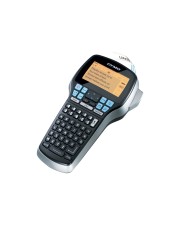
Dymo LabelManager 420P Kofferset, Beschriftungsgerät, Schwarz, SilberAls tragbares, leistungsstarkes Beschriftungsgerät verfügt der LabelManager 420P über einen praktischen Akkusatz, ein grosses Display mit Hintergrundbeleuchtung und eine Benutzeroberfläche mit schnellem Zugriff auf Tasten, Schriftarten und Texteffekte. Schliessen Sie das Gerät über USB an Ihren PC oder Mac an und verwenden Sie die DymoLabel-Software, um Etiketten mit Barcodes, Logos und Grafiken auf Ihrem Computerbildschirm zu entwerfen oder um grosse Mengen von Etiketten aus Text in Tabellenkalkulations- oder Datenbankdateien zu drucken.199,99 €*Versand: 0,00 €Sichere Weiterleitung zum Anbieter
-
Dymo LabelMANAGER 420P Beschriftungsgerät Rolle 1,9 cm (S0915440)Produktbeschreibung: DYMO LabelMANAGER 420P - Beschriftungsgerät, Druckertyp: Beschriftungsgerät, Max. Mediengröße: Rolle (1,9 cm), Max. Mediengröße (angepasst): 19 mm, Cutter: Ja, Schnittstelle: USB, Barcodes: Code 39, EAN/JAN-8, EAN/JAN-13, UPC-A, UPC-E, Code 128, Medientyp: Selbstklebende Etiketten, Kompatible Bänder: D1-Schriftband, Schriftarten: 8 Schriftarten, Schriftgrößen: 7 Größen, Schriftschnitt & Effekte: Unterstrichen, Tastatur: ABCD, Batterie: Lithium-Ionen, Systemanforderungen: Apple MacOS X 10.4 oder höher, Microsoft Windows Vista / XP / 7164,29 €*Versand: 0,00 €Sichere Weiterleitung zum Anbieter
-
DYMO LabelManager 420P ABC UKDer tragbare DYMO LabelManager 420P-Etikettendrucker bietet vielseitige Etikettierungsoptionen und ermöglicht damit zügiges Arbeiten, wie es für umfassende Beschriftungsarbeiten (z. B. Inventuren und Archivierungen) erforderlich ist. Der Etikettendrucker verfügt über eine ABC-Tastatur sowie ein helles LCD-Display mit vierzeiliger Textvorschau und kann Barcodes in sechs verschiedenen Formaten drucken. Der starke Akku ist stundenlang verwendbar, sodass der kostspielige Batterie-Austausch entfällt. Sie können die Etiketten auf Ihrem PC erstellen und über den integrierten USB-Anschluss auf den Etikettendrucker herunterladen, sodass die Etiketterstellung am Einsatzort noch schneller möglich ist. Akku/Batterie Akku-/BatterietechnologieLithium-Ion (Li-Ion) Anschlüsse und Schnittstellen ÜbertragungstechnikKabelgebunden Ethernet/LANNein WLANNein BluetoothNein USB AnschlussJa Design ProduktfarbeSchwarz Eingebautes DisplayJa DisplayLCD Textzeilen4 Zeilen TastaturaufbauABC Drucken Drucktechnolo...161,89 €*Versand: 0,00 €Sichere Weiterleitung zum Anbieter



-
"Welche Vorteile bietet eine externe Festplatte gegenüber einem USB-Stick oder einer Cloud-Speicherlösung?"
Eine externe Festplatte bietet in der Regel mehr Speicherplatz als ein USB-Stick und ist daher besser geeignet für die langfristige Speicherung großer Dateien. Zudem ermöglicht eine externe Festplatte den einfachen Transport und Austausch von Daten zwischen verschiedenen Geräten ohne Internetverbindung. Im Vergleich zur Cloud-Speicherlösung bietet eine externe Festplatte mehr Kontrolle über die eigenen Daten und keine Abhängigkeit von einer Internetverbindung. **
-
Wer kann helfen, wenn der Wechsel von einer HDD-Festplatte zu einer geklonten SSD erfolgt und das Starten von einem Windows 10 USB-Stick nicht funktioniert?
Es gibt mehrere mögliche Lösungen für dieses Problem. Zunächst sollten Sie sicherstellen, dass der USB-Stick korrekt erstellt wurde und bootfähig ist. Überprüfen Sie auch die Boot-Reihenfolge im BIOS, um sicherzustellen, dass der USB-Stick als erstes Boot-Gerät ausgewählt ist. Wenn das immer noch nicht funktioniert, könnte es sein, dass das Klonen der Festplatte nicht erfolgreich war. In diesem Fall sollten Sie das Klonen erneut versuchen oder eine Neuinstallation von Windows 10 auf der SSD durchführen. **
-
Kann ich auf die interne Festplatte meines Laptops zugreifen, um Daten zu kopieren, wenn ich Windows 10 auf einer externen SSD installiert habe, oder benötige ich dafür einen USB-Stick?
Ja, du kannst auf die interne Festplatte deines Laptops zugreifen, um Daten zu kopieren, auch wenn du Windows 10 auf einer externen SSD installiert hast. Du benötigst keinen USB-Stick dafür. Du kannst einfach auf den Datei-Explorer zugreifen und auf die interne Festplatte zugreifen, um die gewünschten Dateien zu kopieren. **
-
Was sind die wichtigsten Funktionen, die ein effektives Datenwiederherstellungstool bieten sollte, und wie unterscheiden sich diese Funktionen je nach Betriebssystem (z.B. Windows, Mac, Linux) und Speichermedien (z.B. Festplatte, SSD, USB-Stick)?
Ein effektives Datenwiederherstellungstool sollte in der Lage sein, gelöschte Dateien wiederherzustellen, beschädigte Dateien zu reparieren, und verlorene Partitionen wiederherzustellen. Für Windows-Betriebssysteme ist es wichtig, dass das Tool mit NTFS-Dateisystemen kompatibel ist, während für Mac-Betriebssysteme die Unterstützung von HFS+ und APFS erforderlich ist. Für Linux-Betriebssysteme sollte das Tool mit ext2, ext3 und ext4 Dateisystemen kompatibel sein. In Bezug auf Speichermedien sollte das Tool in der Lage sein, Daten von Festplatten, SSDs und USB-Sticks wiederherzustellen und mit den entsprechenden Dateisystemen kompatibel sein. **

Was sind die wichtigsten Funktionen, die ein effektives Datenwiederherstellungstool haben sollte, und wie unterscheiden sich diese Funktionen je nach Betriebssystem (z.B. Windows, Mac, Linux) und Speichermedien (z.B. Festplatte, SSD, USB-Stick)?
Ein effektives Datenwiederherstellungstool sollte die Fähigkeit haben, gelöschte Dateien wiederherzustellen, beschädigte Dateien zu reparieren, verlorene Partitionen wiederherzustellen und eine Vorschau der wiederherstellbaren Dateien anzuzeigen. Je nach Betriebssystem unterscheiden sich die Funktionen eines Datenwiederherstellungstools in Bezug auf die Kompatibilität mit dem Dateisystem und der Unterstützung für spezifische Dateiformate. Zum Beispiel benötigt ein Tool für Windows die Unterstützung für NTFS und FAT-Dateisysteme, während ein Tool für Mac HFS+ und APFS unterstützen sollte. In Bezug auf Speichermedien sollten effektive Datenwiederherstellungstools die Fähigkeit haben, Daten von Festplatten, SSDs, USB-Sticks, Speicherkarten und anderen Speichergerä **
Was sind die wichtigsten Funktionen, die ein Datenwiederherstellungstool bieten sollte, und wie unterscheiden sich diese Funktionen je nach Betriebssystem (z. B. Windows, Mac, Linux) und Speichermedien (z. B. Festplatte, SSD, USB-Stick)?
Ein Datenwiederherstellungstool sollte in der Lage sein, gelöschte Dateien wiederherzustellen, beschädigte Dateien zu reparieren, verlorene Partitionen wiederherzustellen und Daten von formatierten Laufwerken wiederherzustellen. Je nach Betriebssystem können sich die Funktionen des Tools unterscheiden, da beispielsweise Windows-Tools möglicherweise besser mit NTFS-Dateisystemen umgehen können, während Mac-Tools besser mit HFS+ oder APFS-Dateisystemen umgehen können. In Bezug auf Speichermedien sollten Datenwiederherstellungstools in der Lage sein, mit verschiedenen Arten von Laufwerken umzugehen, einschließlich Festplatten, SSDs und USB-Sticks, da sich die Datenstrukturen und Speicherformate je nach Medium unterscheiden können. Daher ist es wichtig, ein **
Top-Angebote
Produkte zum Begriff Dymo-LabelMANAGER-420P-Beschriftungsgerät:
-
Dymo LabelManager 420P, Beschriftungsgerät, Schwarz, SilberDer LabelManager 420P ist ein tragbarer, leistungsstarker Etikettendrucker mit einem praktischen, langlebigen, wiederaufladbaren Akku, einem grossen Display mit Hintergrundbeleuchtung und einer Benutzeroberfläche mit schnellem Zugriff auf Tasten, Schriftarten und Texteffekten.153,34 €*Versand: 0,00 €Sichere Weiterleitung zum Anbieter
-
DYMO Beschriftungsgerät LabelManager 420P, für D1-Bänder• Druckt Etiketten auf 6, 9, 12 und 19mm• Unabhängige Nutzung oder angeschlossen an einem PC oder Mac per USB• Mit 8 Schriftarten, 7 Schriftgrößen, 10 Textstilen, 8 Rahmen und Unterstreichung• Mit Energieversorgung durch einen Lithium-Ionen-Akku171,17 €*Versand: 0,00 €Sichere Weiterleitung zum Anbieter
-
Dymo LabelManager 420P Kofferset, Beschriftungsgerät, Schwarz, SilberAls tragbares, leistungsstarkes Beschriftungsgerät verfügt der LabelManager 420P über einen praktischen Akkusatz, ein grosses Display mit Hintergrundbeleuchtung und eine Benutzeroberfläche mit schnellem Zugriff auf Tasten, Schriftarten und Texteffekte. Schliessen Sie das Gerät über USB an Ihren PC oder Mac an und verwenden Sie die DymoLabel-Software, um Etiketten mit Barcodes, Logos und Grafiken auf Ihrem Computerbildschirm zu entwerfen oder um grosse Mengen von Etiketten aus Text in Tabellenkalkulations- oder Datenbankdateien zu drucken.199,99 €*Versand: 0,00 €Sichere Weiterleitung zum Anbieter
-
Dymo LabelMANAGER 420P Beschriftungsgerät Rolle 1,9 cm (S0915440)Produktbeschreibung: DYMO LabelMANAGER 420P - Beschriftungsgerät, Druckertyp: Beschriftungsgerät, Max. Mediengröße: Rolle (1,9 cm), Max. Mediengröße (angepasst): 19 mm, Cutter: Ja, Schnittstelle: USB, Barcodes: Code 39, EAN/JAN-8, EAN/JAN-13, UPC-A, UPC-E, Code 128, Medientyp: Selbstklebende Etiketten, Kompatible Bänder: D1-Schriftband, Schriftarten: 8 Schriftarten, Schriftgrößen: 7 Größen, Schriftschnitt & Effekte: Unterstrichen, Tastatur: ABCD, Batterie: Lithium-Ionen, Systemanforderungen: Apple MacOS X 10.4 oder höher, Microsoft Windows Vista / XP / 7164,29 €*Versand: 0,00 €Sichere Weiterleitung zum Anbieter
-
Warum druckt der Dymo LabelManager 210D nicht?
Es gibt mehrere mögliche Gründe, warum der Dymo LabelManager 210D nicht druckt. Es könnte sein, dass der Drucker keine Verbindung zum Computer hat oder dass die Druckereinstellungen nicht korrekt konfiguriert sind. Es könnte auch sein, dass das Etikettenband leer ist oder dass es ein Problem mit dem Druckkopf gibt. Es ist ratsam, die Bedienungsanleitung des Druckers zu überprüfen und gegebenenfalls den Kundendienst des Herstellers zu kontaktieren, um das Problem zu lösen. **
-
Wie lautet die Bezeichnung des extra Toners für das Dymo LetraTag Beschriftungsgerät?
Die Bezeichnung des extra Toners für das Dymo LetraTag Beschriftungsgerät lautet "Dymo LetraTag Toner". **
-
"Welche Vorteile bietet eine externe Festplatte gegenüber einem USB-Stick oder einer Cloud-Speicherlösung?"
Eine externe Festplatte bietet in der Regel mehr Speicherplatz als ein USB-Stick und ist daher besser geeignet für die langfristige Speicherung großer Dateien. Zudem ermöglicht eine externe Festplatte den einfachen Transport und Austausch von Daten zwischen verschiedenen Geräten ohne Internetverbindung. Im Vergleich zur Cloud-Speicherlösung bietet eine externe Festplatte mehr Kontrolle über die eigenen Daten und keine Abhängigkeit von einer Internetverbindung. **
-
Wer kann helfen, wenn der Wechsel von einer HDD-Festplatte zu einer geklonten SSD erfolgt und das Starten von einem Windows 10 USB-Stick nicht funktioniert?
Es gibt mehrere mögliche Lösungen für dieses Problem. Zunächst sollten Sie sicherstellen, dass der USB-Stick korrekt erstellt wurde und bootfähig ist. Überprüfen Sie auch die Boot-Reihenfolge im BIOS, um sicherzustellen, dass der USB-Stick als erstes Boot-Gerät ausgewählt ist. Wenn das immer noch nicht funktioniert, könnte es sein, dass das Klonen der Festplatte nicht erfolgreich war. In diesem Fall sollten Sie das Klonen erneut versuchen oder eine Neuinstallation von Windows 10 auf der SSD durchführen. **
Ähnliche Suchbegriffe für Dymo-LabelMANAGER-420P-Beschriftungsgerät
-
DYMO LabelManager 420P ABC UKDer tragbare DYMO LabelManager 420P-Etikettendrucker bietet vielseitige Etikettierungsoptionen und ermöglicht damit zügiges Arbeiten, wie es für umfassende Beschriftungsarbeiten (z. B. Inventuren und Archivierungen) erforderlich ist. Der Etikettendrucker verfügt über eine ABC-Tastatur sowie ein helles LCD-Display mit vierzeiliger Textvorschau und kann Barcodes in sechs verschiedenen Formaten drucken. Der starke Akku ist stundenlang verwendbar, sodass der kostspielige Batterie-Austausch entfällt. Sie können die Etiketten auf Ihrem PC erstellen und über den integrierten USB-Anschluss auf den Etikettendrucker herunterladen, sodass die Etiketterstellung am Einsatzort noch schneller möglich ist. Akku/Batterie Akku-/BatterietechnologieLithium-Ion (Li-Ion) Anschlüsse und Schnittstellen ÜbertragungstechnikKabelgebunden Ethernet/LANNein WLANNein BluetoothNein USB AnschlussJa Design ProduktfarbeSchwarz Eingebautes DisplayJa DisplayLCD Textzeilen4 Zeilen TastaturaufbauABC Drucken Drucktechnolo...161,89 €*Versand: 0,00 €Sichere Weiterleitung zum Anbieter
-
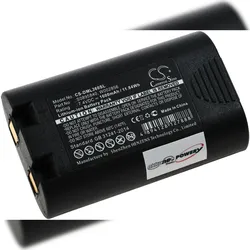
Powery Akku für Etikettendrucker Dymo LabelManager 420PAkku für Etikettendrucker Dymo LabelManager 420P7,4V 1600mAh Li-Ion(D9LM360) Bei unserem Angebot handelt es sich um einen hochwertigen Akku, der sich ideal als Austauschakku für Ihren alten oder defekten Dymo Drucker Akku, aber auch als zusätzlicher Ersatzakku für unterwegs eignet. Die Verwendung und das Laden des Akkus erfolgt wie gewohnt, problemlos über Ihr Standard-Ladegerät/Netzteil.Eine Schutzelektronik und die Verarbeitung hochwertiger Komponenten bieten Ihnen ein hohes Maß an Sicherheit, sowohl gegen Überladung, als auch gegen Kurzschluss. So kann der Akku eine höhere Anzahl von Lade-Entlade-Zyklen erreichen. Dies bedeutet eine längere Lebensdauer Ihres neuen Akkus.Es werden nur neue Qualitäts-Markenzellen verwendet. Farbe: Schwarz Kapazität: 160030,90 €*Versand: 0,00 €Sichere Weiterleitung zum Anbieter
-
Kann ich auf die interne Festplatte meines Laptops zugreifen, um Daten zu kopieren, wenn ich Windows 10 auf einer externen SSD installiert habe, oder benötige ich dafür einen USB-Stick?
Ja, du kannst auf die interne Festplatte deines Laptops zugreifen, um Daten zu kopieren, auch wenn du Windows 10 auf einer externen SSD installiert hast. Du benötigst keinen USB-Stick dafür. Du kannst einfach auf den Datei-Explorer zugreifen und auf die interne Festplatte zugreifen, um die gewünschten Dateien zu kopieren. **
-
Was sind die wichtigsten Funktionen, die ein effektives Datenwiederherstellungstool bieten sollte, und wie unterscheiden sich diese Funktionen je nach Betriebssystem (z.B. Windows, Mac, Linux) und Speichermedien (z.B. Festplatte, SSD, USB-Stick)?
Ein effektives Datenwiederherstellungstool sollte in der Lage sein, gelöschte Dateien wiederherzustellen, beschädigte Dateien zu reparieren, und verlorene Partitionen wiederherzustellen. Für Windows-Betriebssysteme ist es wichtig, dass das Tool mit NTFS-Dateisystemen kompatibel ist, während für Mac-Betriebssysteme die Unterstützung von HFS+ und APFS erforderlich ist. Für Linux-Betriebssysteme sollte das Tool mit ext2, ext3 und ext4 Dateisystemen kompatibel sein. In Bezug auf Speichermedien sollte das Tool in der Lage sein, Daten von Festplatten, SSDs und USB-Sticks wiederherzustellen und mit den entsprechenden Dateisystemen kompatibel sein. **
-
Was sind die wichtigsten Funktionen, die ein effektives Datenwiederherstellungstool haben sollte, und wie unterscheiden sich diese Funktionen je nach Betriebssystem (z.B. Windows, Mac, Linux) und Speichermedien (z.B. Festplatte, SSD, USB-Stick)?
Ein effektives Datenwiederherstellungstool sollte die Fähigkeit haben, gelöschte Dateien wiederherzustellen, beschädigte Dateien zu reparieren, verlorene Partitionen wiederherzustellen und eine Vorschau der wiederherstellbaren Dateien anzuzeigen. Je nach Betriebssystem unterscheiden sich die Funktionen eines Datenwiederherstellungstools in Bezug auf die Kompatibilität mit dem Dateisystem und der Unterstützung für spezifische Dateiformate. Zum Beispiel benötigt ein Tool für Windows die Unterstützung für NTFS und FAT-Dateisysteme, während ein Tool für Mac HFS+ und APFS unterstützen sollte. In Bezug auf Speichermedien sollten effektive Datenwiederherstellungstools die Fähigkeit haben, Daten von Festplatten, SSDs, USB-Sticks, Speicherkarten und anderen Speichergerä **
-
Was sind die wichtigsten Funktionen, die ein Datenwiederherstellungstool bieten sollte, und wie unterscheiden sich diese Funktionen je nach Betriebssystem (z. B. Windows, Mac, Linux) und Speichermedien (z. B. Festplatte, SSD, USB-Stick)?
Ein Datenwiederherstellungstool sollte in der Lage sein, gelöschte Dateien wiederherzustellen, beschädigte Dateien zu reparieren, verlorene Partitionen wiederherzustellen und Daten von formatierten Laufwerken wiederherzustellen. Je nach Betriebssystem können sich die Funktionen des Tools unterscheiden, da beispielsweise Windows-Tools möglicherweise besser mit NTFS-Dateisystemen umgehen können, während Mac-Tools besser mit HFS+ oder APFS-Dateisystemen umgehen können. In Bezug auf Speichermedien sollten Datenwiederherstellungstools in der Lage sein, mit verschiedenen Arten von Laufwerken umzugehen, einschließlich Festplatten, SSDs und USB-Sticks, da sich die Datenstrukturen und Speicherformate je nach Medium unterscheiden können. Daher ist es wichtig, ein **
* Alle Preise verstehen sich inklusive der gesetzlichen Mehrwertsteuer und ggf. zuzüglich Versandkosten. Die Angebotsinformationen basieren auf den Angaben des jeweiligen Shops und werden über automatisierte Prozesse aktualisiert. Eine Aktualisierung in Echtzeit findet nicht statt, so dass es im Einzelfall zu Abweichungen kommen kann. ** Hinweis: Teile dieses Inhalts wurden von KI erstellt.