Domain speicherprodukte.de kaufen?
Wir ziehen mit dem Projekt
speicherprodukte.de um.
Sind Sie am Kauf der Domain
speicherprodukte.de interessiert?
domain@kv-gmbh.de · 0541-91531010
Domain speicherprodukte.de kaufen?
Macht ein MacBook Backups über die Cloud?
Ja, ein MacBook kann Backups über die Cloud erstellen. Mit der integrierten Funktion "Time Machine" können Benutzer ihre Daten automatisch auf iCloud oder andere Cloud-Dienste sichern. Dadurch können sie ihre Dateien und Einstellungen wiederherstellen, falls das MacBook verloren geht oder beschädigt wird. **
Welchen USB Stick für Datensicherung?
Welche Art von Daten möchtest du sichern und wie groß sind sie? Je nachdem, ob es sich um kleine Dateien oder um große Dateien handelt, benötigst du möglicherweise einen USB-Stick mit entsprechender Speicherkapazität. Außerdem solltest du darauf achten, dass der USB-Stick schnell genug ist, um die Daten effizient zu übertragen. Es könnte auch sinnvoll sein, einen USB-Stick mit Verschlüsselungsfunktion zu wählen, um deine Daten zusätzlich zu schützen. Letztendlich hängt die Wahl des richtigen USB-Sticks für die Datensicherung von deinen individuellen Anforderungen und Präferenzen ab. **


Ähnliche Suchbegriffe für Backups
Top-Angebote
Produkte zum Begriff Backups:
-
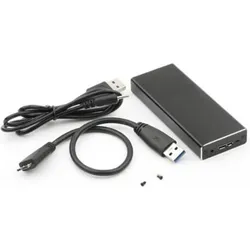
CoreParts SSD zu USB Adapter, SSD + Festplatte ZubehörCoreParts bietet eine Reihe von Abdeckungen an, die mit allen grossen Marken für smarte Geräte kompatibel sind. Alle werden von hochwertigen, zertifizierten und vertrauenswürdigen Lieferanten hergestellt.142,04 €*Versand: 0,00 €Sichere Weiterleitung zum Anbieter
-
Hofmann, Andreas: Private Cloud und Home Server mit Synology NASPrivate Cloud und Home Server mit Synology NAS , Das umfassende Praxis-Handbuch.Von den ersten Schritten bis zum fortgeschrittenen Einsatz: Datenverwaltung, Multimedia und Sicherheit , Sport-Gewindefahrwerk > Sportfederung , Auflage: 3. Auflage, Erscheinungsjahr: 20221026, Produktform: Kartoniert, Titel der Reihe: mitp Professional##, Autoren: Hofmann, Andreas, Edition: REV, Auflage: 22003, Auflage/Ausgabe: 3. Auflage, Seitenzahl/Blattzahl: 607, Keyword: backup buch; yc; dsm; fernzugriff; heimnetzwerk; heimhome cloud; mediacenter; mediamitp; network attached storage; netzwerk; netzwerkspeicher; server; synology backup; synology cloud; synology drive; synology netcloud; synology video station; synology. festplatte, Fachschema: Cloud Computing~Netzwerk (elektronisch), Fachkategorie: Cloud Computing~Netzwerkmanagement, Warengruppe: HC/Datenkommunikation/Netze/Mailboxen, Fachkategorie: Netzwerk-Hardware, Thema: Verstehen, Text Sprache: ger, UNSPSC: 49019900, Warenverzeichnis für die Außenhandelsstatistik: 49019900, Verlag: MITP Verlags GmbH, Verlag: MITP Verlags GmbH, Verlag: mitp Verlags GmbH & Co.KG, Länge: 238, Breite: 169, Höhe: 34, Gewicht: 1020, Produktform: Kartoniert, Genre: Mathematik/Naturwissenschaften/Technik/Medizin, Genre: Mathematik/Naturwissenschaften/Technik/Medizin, Vorgänger: 2808770, Vorgänger EAN: 9783747504765 9783747501498, eBook EAN: 9783747506080 9783747506097, Herkunftsland: DEUTSCHLAND (DE), Katalog: deutschsprachige Titel, Katalog: Gesamtkatalog, Katalog: Lagerartikel, Book on Demand, ausgew. Medienartikel, Relevanz: 0020, Tendenz: +1, Unterkatalog: AK, Unterkatalog: Bücher, Unterkatalog: Hardcover, Unterkatalog: Lagerartikel, WolkenId: 237572519,99 €*Versand: 0,00 €Sichere Weiterleitung zum Anbieter
-
Delock USB Dual Dockingstation, SSD + Festplatte ZubehörDiese Dockingstation von Delock dient zum externen Anschluss von bis zu zwei 2,5′′ oder 3,5′′ SATA HDDs oder SSDs über die USB-Schnittstelle. Durch diese Lösung wird kein externes Gehäuse benötigt, da das Laufwerk direkt in die Dockingstation eingesetzt wird. Zudem ermöglicht die Klonfunktion, dass die Daten von einem Laufwerk auf ein anderes Laufwerk kopiert werden, ohne Verwendung eines PCs. Zusätzlich erweitert die Dockingstation mit integriertem Card Reader einen PC oder ein Notebook um einen SD- und einen Compact Flash-Slot über den USB-Anschluss. Dank der ergänzenden USB Typ-A Buchse geht an Ihrem Computer keine USB-Buchse verloren, denn diese kann weiterhin für USB-Speicher oder andere USB-Geräte genutzt werden. Anschlüsse: 1x SuperSpeed USB 5 Gbps (USB 3.2 Gen 1) Typ-B Buchse, 2x SATA 6 Gb/s 22 Pin Buchse, 1x SD Slot, 1x Compact Flash Slot, 1x SuperSpeed USB 5 Gbps (USB 3.2 Gen 1) Typ-A Buchse, 1x DC Strombuchse. Chipsatz: VIA VL813, JMicron JMS561U. Funktionstasten: 1x Klontaste, 1x Ein-/Ausschalter. Für 2,5′′ und 3,5′′ SATA HDDs/SSDs. Für alle SATA HDDs bis zu SATA 6 Gb/s geeignet. Es kann nur eine Speicherkarte betrieben werden, nicht beide gleichzeitig. Datentransferrate bis zu 5 Gbps. LED-Anzeige für Power, Zugriff und Kopierstatus. Masse (LxBxH): ca. 153 x 110 x 62 mm. Plug and Play.77,89 €*Versand: 0,00 €Sichere Weiterleitung zum Anbieter
-
StarTech USB 3.1 Adapter Kabel, SSD + Festplatte ZubehörDieses SATA-zu-USB-Kabel ist ein Adapter für externe Laufwerke, der Ihnen über den USB-A-Anschluss an einem USB-3.1-Desktop oder -Laptop (10 Gbit/s) einen schnellen und einfachen Zugriff auf ein SATA-Laufwerk ermöglicht. Der USB-3.1-zu-SATA-Adapter bietet eine höhere Bandbreite und Geschwindigkeit mit einer Übertragungsrate von bis zu 10 Gbit/s. Das ist doppelt so schnell wie USB 3.0 und 20 Mal schneller als USB 2.0. Sie können die Leistungsstärke der neuesten SSD- und HDD-Systeme nutzen und gleichzeitig Engpässe in Ihren Datenübertragungen entschärfen. Darüber hinaus können Sie die Übertragungsgeschwindigkeit bis zu 70 % schneller erleben als mit herkömmlichen USB-3.1-Geräten, wenn die Geräte an einen Computer angeschlossen sind, der UASP unterstützt.40,60 €*Versand: 0,00 €Sichere Weiterleitung zum Anbieter


-
Wie installiere ich eine Festplatte für Backups auf Proxmox?
Um eine Festplatte für Backups auf Proxmox zu installieren, müssen Sie zunächst sicherstellen, dass die Festplatte physisch mit dem Proxmox-Server verbunden ist. Anschließend können Sie die Festplatte in Proxmox als Speichergerät hinzufügen und konfigurieren. Gehen Sie dazu in die Proxmox-Web-Oberfläche, wählen Sie den gewünschten Proxmox-Server aus, klicken Sie auf "Datacenter" und dann auf "Storage". Klicken Sie auf "Add" und wählen Sie die Option "LVM Group" oder "Directory" aus, je nachdem, wie Sie die Festplatte verwenden möchten. Geben Sie die erforderlichen Informationen ein und klicken Sie auf "Create". Die Festplatte ist nun als Speichergerät für Backups auf Proxmox installiert. **
-
Welche Festplatte, HDD oder SSD, eignet sich am besten für Backups und wie sollten sie aufbewahrt werden?
Für Backups eignet sich eine HDD (Hard Disk Drive) am besten, da sie in der Regel eine größere Speicherkapazität bietet und preiswerter ist als eine SSD (Solid State Drive). Die Backups sollten an einem sicheren Ort aufbewahrt werden, der vor physischen Schäden wie Feuer oder Wasser geschützt ist, zum Beispiel in einem externen Gehäuse oder in einer Cloud-Speicherlösung. Es ist auch ratsam, Backups an einem anderen Ort als dem Originalspeicherort aufzubewahren, um sich gegen Diebstahl oder Verlust abzusichern. **
-
Was sind die Vorteile und Risiken von Remote-Backups für die Datensicherung?
Vorteile von Remote-Backups sind die Möglichkeit, Daten außerhalb des Unternehmens zu speichern, die Redundanz von Daten und die Möglichkeit, schnell auf Daten zuzugreifen. Risiken sind die Abhängigkeit von Internetverbindungen, potenzielle Sicherheitslücken und die Gefahr von Datenverlust durch technische Probleme. **
-
Was sind die Vorteile eines Cloud-Backups gegenüber traditionellen Speicherlösungen?
Cloud-Backups bieten eine automatische und regelmäßige Sicherung der Daten, ohne dass physische Speichergeräte benötigt werden. Sie ermöglichen den Zugriff auf die gesicherten Daten von überall und jederzeit. Zudem bieten Cloud-Backups eine höhere Skalierbarkeit und Flexibilität im Vergleich zu traditionellen Speicherlösungen. **

Soll ich eine 25- oder 35-Festplatte für Backups verwenden?
Die Wahl zwischen einer 25- oder 35-Festplatte hängt von verschiedenen Faktoren ab. Wenn du nur kleinere Backups speichern möchtest, könnte eine 25-Festplatte ausreichend sein. Wenn du jedoch größere Datenmengen sichern möchtest oder möglicherweise in Zukunft mehr Speicherplatz benötigst, wäre eine 35-Festplatte die bessere Wahl. Es ist auch wichtig, die Geschwindigkeit, Zuverlässigkeit und den Preis der Festplatten zu berücksichtigen, um die beste Entscheidung zu treffen. **
1. Warum ist es wichtig, regelmäßige Backups in der Cloud zu erstellen? 2. Wie können Unternehmen ihre Daten mithilfe von Cloud-Backups sicher und zuverlässig speichern?
1. Regelmäßige Backups in der Cloud sind wichtig, um Datenverlust zu verhindern und die Geschäftskontinuität zu gewährleisten. 2. Unternehmen können ihre Daten sicher und zuverlässig in der Cloud speichern, indem sie auf redundante Speicherlösungen setzen, Verschlüsselungstechnologien verwenden und Zugriffsrechte kontrollieren. **
Top-Angebote
Produkte zum Begriff Backups:
-
Blackmagic Cloud Pod, SSD + Festplatte ZubehörDer Blackmagic Cloud Pod macht aus jedem USB-C-Laufwerk einen Netzwerkspeicher. Das ist ideal, um auf einem Datenträger befindliche Kameraaufnahmen mit mehreren Nutzern in Ihrem Netzwerk zu teilen. Sein Highspeed-10G-Ethernet-Anschluss ermöglicht den rasanten Zugriff auf Dateien.385,00 €*Versand: 0,00 €Sichere Weiterleitung zum Anbieter
-
CoreParts SSD zu USB Adapter, SSD + Festplatte ZubehörCoreParts bietet eine Reihe von Abdeckungen an, die mit allen grossen Marken für smarte Geräte kompatibel sind. Alle werden von hochwertigen, zertifizierten und vertrauenswürdigen Lieferanten hergestellt.142,04 €*Versand: 0,00 €Sichere Weiterleitung zum Anbieter
-
Hofmann, Andreas: Private Cloud und Home Server mit Synology NASPrivate Cloud und Home Server mit Synology NAS , Das umfassende Praxis-Handbuch.Von den ersten Schritten bis zum fortgeschrittenen Einsatz: Datenverwaltung, Multimedia und Sicherheit , Sport-Gewindefahrwerk > Sportfederung , Auflage: 3. Auflage, Erscheinungsjahr: 20221026, Produktform: Kartoniert, Titel der Reihe: mitp Professional##, Autoren: Hofmann, Andreas, Edition: REV, Auflage: 22003, Auflage/Ausgabe: 3. Auflage, Seitenzahl/Blattzahl: 607, Keyword: backup buch; yc; dsm; fernzugriff; heimnetzwerk; heimhome cloud; mediacenter; mediamitp; network attached storage; netzwerk; netzwerkspeicher; server; synology backup; synology cloud; synology drive; synology netcloud; synology video station; synology. festplatte, Fachschema: Cloud Computing~Netzwerk (elektronisch), Fachkategorie: Cloud Computing~Netzwerkmanagement, Warengruppe: HC/Datenkommunikation/Netze/Mailboxen, Fachkategorie: Netzwerk-Hardware, Thema: Verstehen, Text Sprache: ger, UNSPSC: 49019900, Warenverzeichnis für die Außenhandelsstatistik: 49019900, Verlag: MITP Verlags GmbH, Verlag: MITP Verlags GmbH, Verlag: mitp Verlags GmbH & Co.KG, Länge: 238, Breite: 169, Höhe: 34, Gewicht: 1020, Produktform: Kartoniert, Genre: Mathematik/Naturwissenschaften/Technik/Medizin, Genre: Mathematik/Naturwissenschaften/Technik/Medizin, Vorgänger: 2808770, Vorgänger EAN: 9783747504765 9783747501498, eBook EAN: 9783747506080 9783747506097, Herkunftsland: DEUTSCHLAND (DE), Katalog: deutschsprachige Titel, Katalog: Gesamtkatalog, Katalog: Lagerartikel, Book on Demand, ausgew. Medienartikel, Relevanz: 0020, Tendenz: +1, Unterkatalog: AK, Unterkatalog: Bücher, Unterkatalog: Hardcover, Unterkatalog: Lagerartikel, WolkenId: 237572519,99 €*Versand: 0,00 €Sichere Weiterleitung zum Anbieter
-
Macht ein MacBook Backups über die Cloud?
Ja, ein MacBook kann Backups über die Cloud erstellen. Mit der integrierten Funktion "Time Machine" können Benutzer ihre Daten automatisch auf iCloud oder andere Cloud-Dienste sichern. Dadurch können sie ihre Dateien und Einstellungen wiederherstellen, falls das MacBook verloren geht oder beschädigt wird. **
-
Welchen USB Stick für Datensicherung?
Welche Art von Daten möchtest du sichern und wie groß sind sie? Je nachdem, ob es sich um kleine Dateien oder um große Dateien handelt, benötigst du möglicherweise einen USB-Stick mit entsprechender Speicherkapazität. Außerdem solltest du darauf achten, dass der USB-Stick schnell genug ist, um die Daten effizient zu übertragen. Es könnte auch sinnvoll sein, einen USB-Stick mit Verschlüsselungsfunktion zu wählen, um deine Daten zusätzlich zu schützen. Letztendlich hängt die Wahl des richtigen USB-Sticks für die Datensicherung von deinen individuellen Anforderungen und Präferenzen ab. **
-
Wie installiere ich eine Festplatte für Backups auf Proxmox?
Um eine Festplatte für Backups auf Proxmox zu installieren, müssen Sie zunächst sicherstellen, dass die Festplatte physisch mit dem Proxmox-Server verbunden ist. Anschließend können Sie die Festplatte in Proxmox als Speichergerät hinzufügen und konfigurieren. Gehen Sie dazu in die Proxmox-Web-Oberfläche, wählen Sie den gewünschten Proxmox-Server aus, klicken Sie auf "Datacenter" und dann auf "Storage". Klicken Sie auf "Add" und wählen Sie die Option "LVM Group" oder "Directory" aus, je nachdem, wie Sie die Festplatte verwenden möchten. Geben Sie die erforderlichen Informationen ein und klicken Sie auf "Create". Die Festplatte ist nun als Speichergerät für Backups auf Proxmox installiert. **
-
Welche Festplatte, HDD oder SSD, eignet sich am besten für Backups und wie sollten sie aufbewahrt werden?
Für Backups eignet sich eine HDD (Hard Disk Drive) am besten, da sie in der Regel eine größere Speicherkapazität bietet und preiswerter ist als eine SSD (Solid State Drive). Die Backups sollten an einem sicheren Ort aufbewahrt werden, der vor physischen Schäden wie Feuer oder Wasser geschützt ist, zum Beispiel in einem externen Gehäuse oder in einer Cloud-Speicherlösung. Es ist auch ratsam, Backups an einem anderen Ort als dem Originalspeicherort aufzubewahren, um sich gegen Diebstahl oder Verlust abzusichern. **
Ähnliche Suchbegriffe für Backups
-
Delock USB Dual Dockingstation, SSD + Festplatte ZubehörDiese Dockingstation von Delock dient zum externen Anschluss von bis zu zwei 2,5′′ oder 3,5′′ SATA HDDs oder SSDs über die USB-Schnittstelle. Durch diese Lösung wird kein externes Gehäuse benötigt, da das Laufwerk direkt in die Dockingstation eingesetzt wird. Zudem ermöglicht die Klonfunktion, dass die Daten von einem Laufwerk auf ein anderes Laufwerk kopiert werden, ohne Verwendung eines PCs. Zusätzlich erweitert die Dockingstation mit integriertem Card Reader einen PC oder ein Notebook um einen SD- und einen Compact Flash-Slot über den USB-Anschluss. Dank der ergänzenden USB Typ-A Buchse geht an Ihrem Computer keine USB-Buchse verloren, denn diese kann weiterhin für USB-Speicher oder andere USB-Geräte genutzt werden. Anschlüsse: 1x SuperSpeed USB 5 Gbps (USB 3.2 Gen 1) Typ-B Buchse, 2x SATA 6 Gb/s 22 Pin Buchse, 1x SD Slot, 1x Compact Flash Slot, 1x SuperSpeed USB 5 Gbps (USB 3.2 Gen 1) Typ-A Buchse, 1x DC Strombuchse. Chipsatz: VIA VL813, JMicron JMS561U. Funktionstasten: 1x Klontaste, 1x Ein-/Ausschalter. Für 2,5′′ und 3,5′′ SATA HDDs/SSDs. Für alle SATA HDDs bis zu SATA 6 Gb/s geeignet. Es kann nur eine Speicherkarte betrieben werden, nicht beide gleichzeitig. Datentransferrate bis zu 5 Gbps. LED-Anzeige für Power, Zugriff und Kopierstatus. Masse (LxBxH): ca. 153 x 110 x 62 mm. Plug and Play.77,89 €*Versand: 0,00 €Sichere Weiterleitung zum Anbieter
-
StarTech USB 3.1 Adapter Kabel, SSD + Festplatte ZubehörDieses SATA-zu-USB-Kabel ist ein Adapter für externe Laufwerke, der Ihnen über den USB-A-Anschluss an einem USB-3.1-Desktop oder -Laptop (10 Gbit/s) einen schnellen und einfachen Zugriff auf ein SATA-Laufwerk ermöglicht. Der USB-3.1-zu-SATA-Adapter bietet eine höhere Bandbreite und Geschwindigkeit mit einer Übertragungsrate von bis zu 10 Gbit/s. Das ist doppelt so schnell wie USB 3.0 und 20 Mal schneller als USB 2.0. Sie können die Leistungsstärke der neuesten SSD- und HDD-Systeme nutzen und gleichzeitig Engpässe in Ihren Datenübertragungen entschärfen. Darüber hinaus können Sie die Übertragungsgeschwindigkeit bis zu 70 % schneller erleben als mit herkömmlichen USB-3.1-Geräten, wenn die Geräte an einen Computer angeschlossen sind, der UASP unterstützt.40,60 €*Versand: 0,00 €Sichere Weiterleitung zum Anbieter
-
Delock USB Type-C Konverter, SSD + Festplatte ZubehörDieser Konverter von Delock ermöglicht den gleichzeitigen Betrieb einer M.2 NVMe SSD im 2280, 2260, 2242 und 2230 Format sowie einer 2,5 oder 3,5 SATA HDD oder SSD über die USB Schnittstelle. Die integrierte Klonfunktion erlaubt es, Speicher zu klonen, ohne einen PC zu verwenden. Es ist möglich, von NVMe zu SATA und von SATA zu NVMe zu klonen. Spezifikationen: - Anschlüsse: 1 x USB 10 Gbps USB Type-C Buchse, 1 x M.2 Key M Slot, 1 x SATA 6 Gb/s 22 Pin Buchse, 1 x DC Strombuchse - Chipsatz: JMicron JMS581D - Unterstützt M.2 Module im Format 2280, 2260, 2242 und 2230 mit Key M oder Key B+M auf PCIe (NVMe) Basis - Maximale Höhe der Komponenten auf dem Modul: 1,5 mm, Verwendung von zweiseitig bestückten Modulen möglich - Für 2,5 und 3,5 SATA HDDs / SSDs - Unterstützt NVM Express (NVMe) - Unterstützt S.M.A.R.T. - Unterstützt TRIM - Unterstützt Native Command Queuing (NCQ) - Datentransferrate bis zu 10 Gbps - Unterstützt UASP - 7 x LED Anzeige für Power, Zugriff und Kopierstatus - Bootfähig - Funktionstasten: 1 x Klontaste, 1 x Ein-/Ausschalter, 1 x Schalter für Klonmodus - Masse (LxBxH): ca. 107 x 35 x 24 mm - Hot Plug, Plug & Play Netzteilspezifikation: - Steckernetzteil - Eingang: AC 100 ~ 240 V / 50 ~ 60 Hz / 1,5 A - Ausgang: 12 V / 3 A - Masse: innen: ø ca. 2,5 mm, aussen: ø ca. 5,5 mm, Länge: ca. 10 mm Systemvoraussetzungen: - Android 11.0 oder höher - Chrome OS - Linux Kernel 5.15 oder höher - Mac OS 12.4 oder höher - Windows 10/10-64/11 - iPad Air (4. Generation) oder höher - iPad Pro (3. Generation) oder höher - Surface Pro 7 - PC oder Notebook mit einem freien USB Typ-A Port oder - Gerät mit einem freien USB Type-C Port oder mit einem freien Thunderbolt 3 oder Thunderbolt 4 Port Packungsinhalt: - USB Type-C Konverter - Kabel USB-C Stecker zu USB-C Stecker, Länge ca. 80 cm - Kabel USB-C Stecker zu USB Typ-A Stecker, Länge ca. 80 cm - 3 x Gumminippel - Externes Netzteil 12,0 V / 3,0 A - Bedienungsanleitung.73,48 €*Versand: 0,00 €Sichere Weiterleitung zum Anbieter
-
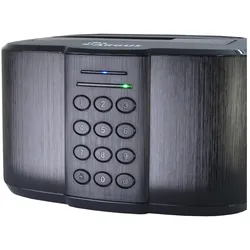
Intertech ./3., max USB 3.0, SSD + Festplatte ZubehörSie sind im Besitz empfindlicher Daten? Sie möchten, dass nur Sie und niemand anderes diese sehen kann? Dann ist unser Argus GD-PDLK02 dafür die Lösung! Ganz bequem können Sie hier Ihre Daten auf eine 2,5" oder 3,5" HDD/SSD überspielen und anschliessend das Laufwerk mit einer 256-Bit AES-Verschlüsselung versehen. Über das Tastenfeld können Sie einen beliebigen Code einrichten und machen so Ihre Daten unantastbar für Dritte! Wird die Festplatte entnommen und an einen anderen Controller angeschlossen, können die Daten nicht gelesen werden! Sie können zudem beliebig viele Festplatten mit einer Verschlüsselung versehen. - 256-Bit AES-Verschlüsselung - USB 3.0 Schnittstelle - Aluminium Design - rutschhemmende Füsse.34,53 €*Versand: 0,00 €Sichere Weiterleitung zum Anbieter
-
Was sind die Vorteile und Risiken von Remote-Backups für die Datensicherung?
Vorteile von Remote-Backups sind die Möglichkeit, Daten außerhalb des Unternehmens zu speichern, die Redundanz von Daten und die Möglichkeit, schnell auf Daten zuzugreifen. Risiken sind die Abhängigkeit von Internetverbindungen, potenzielle Sicherheitslücken und die Gefahr von Datenverlust durch technische Probleme. **
-
Was sind die Vorteile eines Cloud-Backups gegenüber traditionellen Speicherlösungen?
Cloud-Backups bieten eine automatische und regelmäßige Sicherung der Daten, ohne dass physische Speichergeräte benötigt werden. Sie ermöglichen den Zugriff auf die gesicherten Daten von überall und jederzeit. Zudem bieten Cloud-Backups eine höhere Skalierbarkeit und Flexibilität im Vergleich zu traditionellen Speicherlösungen. **
-
Soll ich eine 25- oder 35-Festplatte für Backups verwenden?
Die Wahl zwischen einer 25- oder 35-Festplatte hängt von verschiedenen Faktoren ab. Wenn du nur kleinere Backups speichern möchtest, könnte eine 25-Festplatte ausreichend sein. Wenn du jedoch größere Datenmengen sichern möchtest oder möglicherweise in Zukunft mehr Speicherplatz benötigst, wäre eine 35-Festplatte die bessere Wahl. Es ist auch wichtig, die Geschwindigkeit, Zuverlässigkeit und den Preis der Festplatten zu berücksichtigen, um die beste Entscheidung zu treffen. **
-
1. Warum ist es wichtig, regelmäßige Backups in der Cloud zu erstellen? 2. Wie können Unternehmen ihre Daten mithilfe von Cloud-Backups sicher und zuverlässig speichern?
1. Regelmäßige Backups in der Cloud sind wichtig, um Datenverlust zu verhindern und die Geschäftskontinuität zu gewährleisten. 2. Unternehmen können ihre Daten sicher und zuverlässig in der Cloud speichern, indem sie auf redundante Speicherlösungen setzen, Verschlüsselungstechnologien verwenden und Zugriffsrechte kontrollieren. **
* Alle Preise verstehen sich inklusive der gesetzlichen Mehrwertsteuer und ggf. zuzüglich Versandkosten. Die Angebotsinformationen basieren auf den Angaben des jeweiligen Shops und werden über automatisierte Prozesse aktualisiert. Eine Aktualisierung in Echtzeit findet nicht statt, so dass es im Einzelfall zu Abweichungen kommen kann. ** Hinweis: Teile dieses Inhalts wurden von KI erstellt.