Domain speicherprodukte.de kaufen?
Wir ziehen mit dem Projekt
speicherprodukte.de um.
Sind Sie am Kauf der Domain
speicherprodukte.de interessiert?
domain@kv-gmbh.de · 0541-91531010
Domain speicherprodukte.de kaufen?
Geht es, eine externe Festplatte anstelle eines USB-Sticks als Boot-Stick zu verwenden?
Ja, es ist möglich, eine externe Festplatte anstelle eines USB-Sticks als Boot-Stick zu verwenden. Dazu muss die Festplatte jedoch entsprechend formatiert und mit dem Betriebssystem oder der Boot-Software bespielt werden. Es ist wichtig sicherzustellen, dass der Computer im BIOS oder UEFI so eingestellt ist, dass er von der externen Festplatte booten kann. **
Wie erstelle ich einen Windows-Boot-USB-Stick?
Um einen Windows-Boot-USB-Stick zu erstellen, benötigst du zunächst ein leeres USB-Laufwerk mit ausreichend Speicherplatz. Lade dann das Windows-Installationsmedium von der offiziellen Microsoft-Website herunter und starte das Media Creation Tool. Wähle die Option "USB-Speicherstick" aus und folge den Anweisungen, um das Installationsmedium auf den USB-Stick zu kopieren. **

Ähnliche Suchbegriffe für Boot
Top-Angebote
Produkte zum Begriff Boot:
-
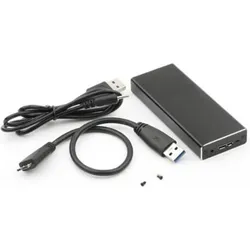
StarTech USB 3.1 Adapter Kabel, SSD + Festplatte ZubehörDieses SATA-zu-USB-Kabel ist ein Adapter für externe Laufwerke, der Ihnen über den USB-A-Anschluss an einem USB-3.1-Desktop oder -Laptop (10 Gbit/s) einen schnellen und einfachen Zugriff auf ein SATA-Laufwerk ermöglicht. Der USB-3.1-zu-SATA-Adapter bietet eine höhere Bandbreite und Geschwindigkeit mit einer Übertragungsrate von bis zu 10 Gbit/s. Das ist doppelt so schnell wie USB 3.0 und 20 Mal schneller als USB 2.0. Sie können die Leistungsstärke der neuesten SSD- und HDD-Systeme nutzen und gleichzeitig Engpässe in Ihren Datenübertragungen entschärfen. Darüber hinaus können Sie die Übertragungsgeschwindigkeit bis zu 70 % schneller erleben als mit herkömmlichen USB-3.1-Geräten, wenn die Geräte an einen Computer angeschlossen sind, der UASP unterstützt.40,60 €*Versand: 0,00 €Sichere Weiterleitung zum Anbieter
-
Rauhe, Ronald: In einem BootIn einem Boot , Warum Leistungssport so wichtig für die Gesellschaft ist , Zünd- & Glühanlagen > Autoteile & Zubehör , Erscheinungsjahr: 20240907, Produktform: Kartoniert, Autoren: Rauhe, Ronald, Seitenzahl/Blattzahl: 284, Themenüberschrift: SPORTS & RECREATION / Canoeing, Keyword: Biographie; Erfolgs-Geschichte; Europameister; Exklusive Einblicke; Geschenk-Buch; Gesellschaft; Kajak-fahren; Kanu-fahren; Kanu-sport; Kanu-verein; Kanute; Leistungsgesellschaft; Leistungssport; Olympiasieger; Ronald Raue; Ronny Rauhe; Sach-buch; Sport-Biografie; Sport-Buch; Sportler-geschichte; Tim Wieskötter, Fachschema: Sport / Training~Training (körperlich)~Kajak~Topolino~Kanu, Fachkategorie: Sport: Training und Coaching~Kanu und Kajak, Warengruppe: HC/Wassersport/Segeln, UNSPSC: 49019900, Warenverzeichnis für die Außenhandelsstatistik: 49019900, Länge: 206, Breite: 133, Höhe: 27, Gewicht: 376, Produktform: Klappenbroschur, Genre: Sachbuch/Ratgeber,22,00 €*Versand: 0,00 €Sichere Weiterleitung zum Anbieter
-
Delock USB Type-C Konverter, SSD + Festplatte ZubehörDieser Konverter von Delock ermöglicht den gleichzeitigen Betrieb einer M.2 NVMe SSD im 2280, 2260, 2242 und 2230 Format sowie einer 2,5 oder 3,5 SATA HDD oder SSD über die USB Schnittstelle. Die integrierte Klonfunktion erlaubt es, Speicher zu klonen, ohne einen PC zu verwenden. Es ist möglich, von NVMe zu SATA und von SATA zu NVMe zu klonen. Spezifikationen: - Anschlüsse: 1 x USB 10 Gbps USB Type-C Buchse, 1 x M.2 Key M Slot, 1 x SATA 6 Gb/s 22 Pin Buchse, 1 x DC Strombuchse - Chipsatz: JMicron JMS581D - Unterstützt M.2 Module im Format 2280, 2260, 2242 und 2230 mit Key M oder Key B+M auf PCIe (NVMe) Basis - Maximale Höhe der Komponenten auf dem Modul: 1,5 mm, Verwendung von zweiseitig bestückten Modulen möglich - Für 2,5 und 3,5 SATA HDDs / SSDs - Unterstützt NVM Express (NVMe) - Unterstützt S.M.A.R.T. - Unterstützt TRIM - Unterstützt Native Command Queuing (NCQ) - Datentransferrate bis zu 10 Gbps - Unterstützt UASP - 7 x LED Anzeige für Power, Zugriff und Kopierstatus - Bootfähig - Funktionstasten: 1 x Klontaste, 1 x Ein-/Ausschalter, 1 x Schalter für Klonmodus - Masse (LxBxH): ca. 107 x 35 x 24 mm - Hot Plug, Plug & Play Netzteilspezifikation: - Steckernetzteil - Eingang: AC 100 ~ 240 V / 50 ~ 60 Hz / 1,5 A - Ausgang: 12 V / 3 A - Masse: innen: ø ca. 2,5 mm, aussen: ø ca. 5,5 mm, Länge: ca. 10 mm Systemvoraussetzungen: - Android 11.0 oder höher - Chrome OS - Linux Kernel 5.15 oder höher - Mac OS 12.4 oder höher - Windows 10/10-64/11 - iPad Air (4. Generation) oder höher - iPad Pro (3. Generation) oder höher - Surface Pro 7 - PC oder Notebook mit einem freien USB Typ-A Port oder - Gerät mit einem freien USB Type-C Port oder mit einem freien Thunderbolt 3 oder Thunderbolt 4 Port Packungsinhalt: - USB Type-C Konverter - Kabel USB-C Stecker zu USB-C Stecker, Länge ca. 80 cm - Kabel USB-C Stecker zu USB Typ-A Stecker, Länge ca. 80 cm - 3 x Gumminippel - Externes Netzteil 12,0 V / 3,0 A - Bedienungsanleitung.73,48 €*Versand: 0,00 €Sichere Weiterleitung zum Anbieter
-
PremiumCord USB 3.0 Case - SATA, SSD + Festplatte ZubehörPremiumCord USB 3.0 - SATA + IDE Adapter mit Kabel zum Anschluss aller Arten von SATA- und IDE-Geräten, externen Laufwerken und Festplatten über die USB 3.0 Schnittstelle an Ihren Computer. Inklusive Netzteil, Sie brauchen nichts weiter und können jede IDE/SATA HDD extrem einfach anschliessen.61,86 €*Versand: 0,00 €Sichere Weiterleitung zum Anbieter




-
Kann man einen Windows-Boot-USB-Stick mehrfach verwenden?
Ja, man kann einen Windows-Boot-USB-Stick mehrfach verwenden. Nachdem man Windows von dem USB-Stick installiert hat, kann man ihn formatieren und für andere Zwecke verwenden oder ihn einfach als Backup behalten, um Windows bei Bedarf erneut zu installieren. **
-
Welche ist die Boot-Reihenfolge für den USB-Stick?
Die Boot-Reihenfolge für den USB-Stick kann je nach Computer und BIOS-Einstellungen variieren. In den meisten Fällen muss jedoch die Boot-Reihenfolge im BIOS geändert werden, um den USB-Stick als erstes Boot-Gerät auszuwählen. Dies ermöglicht es dem Computer, von dem USB-Stick zu booten, wenn er eingeschaltet wird. **
-
Warum wird der USB-Stick nicht im Boot-Menü angezeigt?
Es gibt mehrere mögliche Gründe, warum ein USB-Stick nicht im Boot-Menü angezeigt wird. Einer der häufigsten Gründe ist, dass der USB-Stick nicht richtig formatiert oder bootfähig ist. Es ist auch möglich, dass das BIOS oder UEFI des Computers nicht korrekt konfiguriert ist, um von einem USB-Gerät zu booten. Es kann auch sein, dass der USB-Anschluss oder der USB-Stick selbst defekt ist. **
-
Warum wird die SSD-Festplatte nicht in der Boot-Priorität angezeigt?
Es gibt mehrere mögliche Gründe, warum die SSD-Festplatte nicht in der Boot-Priorität angezeigt wird. Es könnte sein, dass die Festplatte nicht richtig angeschlossen ist oder nicht korrekt erkannt wird. Es ist auch möglich, dass die Boot-Priorität im BIOS nicht richtig konfiguriert ist oder dass das Betriebssystem auf der SSD nicht ordnungsgemäß installiert ist. Es ist ratsam, diese möglichen Ursachen zu überprüfen und gegebenenfalls entsprechende Maßnahmen zu ergreifen. **

Welchen USB Stick für Datensicherung?
Welche Art von Daten möchtest du sichern und wie groß sind sie? Je nachdem, ob es sich um kleine Dateien oder um große Dateien handelt, benötigst du möglicherweise einen USB-Stick mit entsprechender Speicherkapazität. Außerdem solltest du darauf achten, dass der USB-Stick schnell genug ist, um die Daten effizient zu übertragen. Es könnte auch sinnvoll sein, einen USB-Stick mit Verschlüsselungsfunktion zu wählen, um deine Daten zusätzlich zu schützen. Letztendlich hängt die Wahl des richtigen USB-Sticks für die Datensicherung von deinen individuellen Anforderungen und Präferenzen ab. **
Warum wird der bootfähige USB-Stick im Boot-Menü nicht angezeigt?
Es gibt mehrere mögliche Gründe, warum ein bootfähiger USB-Stick im Boot-Menü nicht angezeigt wird. Einer davon könnte sein, dass der USB-Stick nicht korrekt erstellt wurde und daher nicht als bootfähig erkannt wird. Ein weiterer Grund könnte sein, dass die Boot-Reihenfolge im BIOS oder UEFI so eingestellt ist, dass der USB-Stick nicht priorisiert wird. Es ist auch möglich, dass der USB-Anschluss, an dem der Stick angeschlossen ist, nicht richtig funktioniert. **
Top-Angebote
Produkte zum Begriff Boot:
-
CoreParts SSD zu USB Adapter, SSD + Festplatte ZubehörCoreParts bietet eine Reihe von Abdeckungen an, die mit allen grossen Marken für smarte Geräte kompatibel sind. Alle werden von hochwertigen, zertifizierten und vertrauenswürdigen Lieferanten hergestellt.142,04 €*Versand: 0,00 €Sichere Weiterleitung zum Anbieter
-
Delock USB Dual Dockingstation, SSD + Festplatte ZubehörDiese Dockingstation von Delock dient zum externen Anschluss von bis zu zwei 2,5′′ oder 3,5′′ SATA HDDs oder SSDs über die USB-Schnittstelle. Durch diese Lösung wird kein externes Gehäuse benötigt, da das Laufwerk direkt in die Dockingstation eingesetzt wird. Zudem ermöglicht die Klonfunktion, dass die Daten von einem Laufwerk auf ein anderes Laufwerk kopiert werden, ohne Verwendung eines PCs. Zusätzlich erweitert die Dockingstation mit integriertem Card Reader einen PC oder ein Notebook um einen SD- und einen Compact Flash-Slot über den USB-Anschluss. Dank der ergänzenden USB Typ-A Buchse geht an Ihrem Computer keine USB-Buchse verloren, denn diese kann weiterhin für USB-Speicher oder andere USB-Geräte genutzt werden. Anschlüsse: 1x SuperSpeed USB 5 Gbps (USB 3.2 Gen 1) Typ-B Buchse, 2x SATA 6 Gb/s 22 Pin Buchse, 1x SD Slot, 1x Compact Flash Slot, 1x SuperSpeed USB 5 Gbps (USB 3.2 Gen 1) Typ-A Buchse, 1x DC Strombuchse. Chipsatz: VIA VL813, JMicron JMS561U. Funktionstasten: 1x Klontaste, 1x Ein-/Ausschalter. Für 2,5′′ und 3,5′′ SATA HDDs/SSDs. Für alle SATA HDDs bis zu SATA 6 Gb/s geeignet. Es kann nur eine Speicherkarte betrieben werden, nicht beide gleichzeitig. Datentransferrate bis zu 5 Gbps. LED-Anzeige für Power, Zugriff und Kopierstatus. Masse (LxBxH): ca. 153 x 110 x 62 mm. Plug and Play.77,89 €*Versand: 0,00 €Sichere Weiterleitung zum Anbieter
-
StarTech USB 3.1 Adapter Kabel, SSD + Festplatte ZubehörDieses SATA-zu-USB-Kabel ist ein Adapter für externe Laufwerke, der Ihnen über den USB-A-Anschluss an einem USB-3.1-Desktop oder -Laptop (10 Gbit/s) einen schnellen und einfachen Zugriff auf ein SATA-Laufwerk ermöglicht. Der USB-3.1-zu-SATA-Adapter bietet eine höhere Bandbreite und Geschwindigkeit mit einer Übertragungsrate von bis zu 10 Gbit/s. Das ist doppelt so schnell wie USB 3.0 und 20 Mal schneller als USB 2.0. Sie können die Leistungsstärke der neuesten SSD- und HDD-Systeme nutzen und gleichzeitig Engpässe in Ihren Datenübertragungen entschärfen. Darüber hinaus können Sie die Übertragungsgeschwindigkeit bis zu 70 % schneller erleben als mit herkömmlichen USB-3.1-Geräten, wenn die Geräte an einen Computer angeschlossen sind, der UASP unterstützt.40,60 €*Versand: 0,00 €Sichere Weiterleitung zum Anbieter
-
Rauhe, Ronald: In einem BootIn einem Boot , Warum Leistungssport so wichtig für die Gesellschaft ist , Zünd- & Glühanlagen > Autoteile & Zubehör , Erscheinungsjahr: 20240907, Produktform: Kartoniert, Autoren: Rauhe, Ronald, Seitenzahl/Blattzahl: 284, Themenüberschrift: SPORTS & RECREATION / Canoeing, Keyword: Biographie; Erfolgs-Geschichte; Europameister; Exklusive Einblicke; Geschenk-Buch; Gesellschaft; Kajak-fahren; Kanu-fahren; Kanu-sport; Kanu-verein; Kanute; Leistungsgesellschaft; Leistungssport; Olympiasieger; Ronald Raue; Ronny Rauhe; Sach-buch; Sport-Biografie; Sport-Buch; Sportler-geschichte; Tim Wieskötter, Fachschema: Sport / Training~Training (körperlich)~Kajak~Topolino~Kanu, Fachkategorie: Sport: Training und Coaching~Kanu und Kajak, Warengruppe: HC/Wassersport/Segeln, UNSPSC: 49019900, Warenverzeichnis für die Außenhandelsstatistik: 49019900, Länge: 206, Breite: 133, Höhe: 27, Gewicht: 376, Produktform: Klappenbroschur, Genre: Sachbuch/Ratgeber,22,00 €*Versand: 0,00 €Sichere Weiterleitung zum Anbieter
-
Geht es, eine externe Festplatte anstelle eines USB-Sticks als Boot-Stick zu verwenden?
Ja, es ist möglich, eine externe Festplatte anstelle eines USB-Sticks als Boot-Stick zu verwenden. Dazu muss die Festplatte jedoch entsprechend formatiert und mit dem Betriebssystem oder der Boot-Software bespielt werden. Es ist wichtig sicherzustellen, dass der Computer im BIOS oder UEFI so eingestellt ist, dass er von der externen Festplatte booten kann. **
-
Wie erstelle ich einen Windows-Boot-USB-Stick?
Um einen Windows-Boot-USB-Stick zu erstellen, benötigst du zunächst ein leeres USB-Laufwerk mit ausreichend Speicherplatz. Lade dann das Windows-Installationsmedium von der offiziellen Microsoft-Website herunter und starte das Media Creation Tool. Wähle die Option "USB-Speicherstick" aus und folge den Anweisungen, um das Installationsmedium auf den USB-Stick zu kopieren. **
-
Kann man einen Windows-Boot-USB-Stick mehrfach verwenden?
Ja, man kann einen Windows-Boot-USB-Stick mehrfach verwenden. Nachdem man Windows von dem USB-Stick installiert hat, kann man ihn formatieren und für andere Zwecke verwenden oder ihn einfach als Backup behalten, um Windows bei Bedarf erneut zu installieren. **
-
Welche ist die Boot-Reihenfolge für den USB-Stick?
Die Boot-Reihenfolge für den USB-Stick kann je nach Computer und BIOS-Einstellungen variieren. In den meisten Fällen muss jedoch die Boot-Reihenfolge im BIOS geändert werden, um den USB-Stick als erstes Boot-Gerät auszuwählen. Dies ermöglicht es dem Computer, von dem USB-Stick zu booten, wenn er eingeschaltet wird. **
Ähnliche Suchbegriffe für Boot
-
Delock USB Type-C Konverter, SSD + Festplatte ZubehörDieser Konverter von Delock ermöglicht den gleichzeitigen Betrieb einer M.2 NVMe SSD im 2280, 2260, 2242 und 2230 Format sowie einer 2,5 oder 3,5 SATA HDD oder SSD über die USB Schnittstelle. Die integrierte Klonfunktion erlaubt es, Speicher zu klonen, ohne einen PC zu verwenden. Es ist möglich, von NVMe zu SATA und von SATA zu NVMe zu klonen. Spezifikationen: - Anschlüsse: 1 x USB 10 Gbps USB Type-C Buchse, 1 x M.2 Key M Slot, 1 x SATA 6 Gb/s 22 Pin Buchse, 1 x DC Strombuchse - Chipsatz: JMicron JMS581D - Unterstützt M.2 Module im Format 2280, 2260, 2242 und 2230 mit Key M oder Key B+M auf PCIe (NVMe) Basis - Maximale Höhe der Komponenten auf dem Modul: 1,5 mm, Verwendung von zweiseitig bestückten Modulen möglich - Für 2,5 und 3,5 SATA HDDs / SSDs - Unterstützt NVM Express (NVMe) - Unterstützt S.M.A.R.T. - Unterstützt TRIM - Unterstützt Native Command Queuing (NCQ) - Datentransferrate bis zu 10 Gbps - Unterstützt UASP - 7 x LED Anzeige für Power, Zugriff und Kopierstatus - Bootfähig - Funktionstasten: 1 x Klontaste, 1 x Ein-/Ausschalter, 1 x Schalter für Klonmodus - Masse (LxBxH): ca. 107 x 35 x 24 mm - Hot Plug, Plug & Play Netzteilspezifikation: - Steckernetzteil - Eingang: AC 100 ~ 240 V / 50 ~ 60 Hz / 1,5 A - Ausgang: 12 V / 3 A - Masse: innen: ø ca. 2,5 mm, aussen: ø ca. 5,5 mm, Länge: ca. 10 mm Systemvoraussetzungen: - Android 11.0 oder höher - Chrome OS - Linux Kernel 5.15 oder höher - Mac OS 12.4 oder höher - Windows 10/10-64/11 - iPad Air (4. Generation) oder höher - iPad Pro (3. Generation) oder höher - Surface Pro 7 - PC oder Notebook mit einem freien USB Typ-A Port oder - Gerät mit einem freien USB Type-C Port oder mit einem freien Thunderbolt 3 oder Thunderbolt 4 Port Packungsinhalt: - USB Type-C Konverter - Kabel USB-C Stecker zu USB-C Stecker, Länge ca. 80 cm - Kabel USB-C Stecker zu USB Typ-A Stecker, Länge ca. 80 cm - 3 x Gumminippel - Externes Netzteil 12,0 V / 3,0 A - Bedienungsanleitung.73,48 €*Versand: 0,00 €Sichere Weiterleitung zum Anbieter
-
PremiumCord USB 3.0 Case - SATA, SSD + Festplatte ZubehörPremiumCord USB 3.0 - SATA + IDE Adapter mit Kabel zum Anschluss aller Arten von SATA- und IDE-Geräten, externen Laufwerken und Festplatten über die USB 3.0 Schnittstelle an Ihren Computer. Inklusive Netzteil, Sie brauchen nichts weiter und können jede IDE/SATA HDD extrem einfach anschliessen.61,86 €*Versand: 0,00 €Sichere Weiterleitung zum Anbieter
-
SSD T9 2TB USB-C, schwarz externe Festplatte2 TB externe Speichererweiterung, schwarz, ideal für Spielekonsolen, Macs, iPhone 15, PCs, 12K_Kameras und Android Geräten, Lese-/Schreibgeschwindigkeiten von bis zu 2000 MB/s, inkl. 2 Stück USB-Kabel (Typ-C-auf-C / Typ-C-auf-A)689,99 €*Versand: 0,00 €Sichere Weiterleitung zum Anbieter
-
Warum wird der USB-Stick nicht im Boot-Menü angezeigt?
Es gibt mehrere mögliche Gründe, warum ein USB-Stick nicht im Boot-Menü angezeigt wird. Einer der häufigsten Gründe ist, dass der USB-Stick nicht richtig formatiert oder bootfähig ist. Es ist auch möglich, dass das BIOS oder UEFI des Computers nicht korrekt konfiguriert ist, um von einem USB-Gerät zu booten. Es kann auch sein, dass der USB-Anschluss oder der USB-Stick selbst defekt ist. **
-
Warum wird die SSD-Festplatte nicht in der Boot-Priorität angezeigt?
Es gibt mehrere mögliche Gründe, warum die SSD-Festplatte nicht in der Boot-Priorität angezeigt wird. Es könnte sein, dass die Festplatte nicht richtig angeschlossen ist oder nicht korrekt erkannt wird. Es ist auch möglich, dass die Boot-Priorität im BIOS nicht richtig konfiguriert ist oder dass das Betriebssystem auf der SSD nicht ordnungsgemäß installiert ist. Es ist ratsam, diese möglichen Ursachen zu überprüfen und gegebenenfalls entsprechende Maßnahmen zu ergreifen. **
-
Welchen USB Stick für Datensicherung?
Welche Art von Daten möchtest du sichern und wie groß sind sie? Je nachdem, ob es sich um kleine Dateien oder um große Dateien handelt, benötigst du möglicherweise einen USB-Stick mit entsprechender Speicherkapazität. Außerdem solltest du darauf achten, dass der USB-Stick schnell genug ist, um die Daten effizient zu übertragen. Es könnte auch sinnvoll sein, einen USB-Stick mit Verschlüsselungsfunktion zu wählen, um deine Daten zusätzlich zu schützen. Letztendlich hängt die Wahl des richtigen USB-Sticks für die Datensicherung von deinen individuellen Anforderungen und Präferenzen ab. **
-
Warum wird der bootfähige USB-Stick im Boot-Menü nicht angezeigt?
Es gibt mehrere mögliche Gründe, warum ein bootfähiger USB-Stick im Boot-Menü nicht angezeigt wird. Einer davon könnte sein, dass der USB-Stick nicht korrekt erstellt wurde und daher nicht als bootfähig erkannt wird. Ein weiterer Grund könnte sein, dass die Boot-Reihenfolge im BIOS oder UEFI so eingestellt ist, dass der USB-Stick nicht priorisiert wird. Es ist auch möglich, dass der USB-Anschluss, an dem der Stick angeschlossen ist, nicht richtig funktioniert. **
* Alle Preise verstehen sich inklusive der gesetzlichen Mehrwertsteuer und ggf. zuzüglich Versandkosten. Die Angebotsinformationen basieren auf den Angaben des jeweiligen Shops und werden über automatisierte Prozesse aktualisiert. Eine Aktualisierung in Echtzeit findet nicht statt, so dass es im Einzelfall zu Abweichungen kommen kann. ** Hinweis: Teile dieses Inhalts wurden von KI erstellt.