Domain speicherprodukte.de kaufen?
Wir ziehen mit dem Projekt
speicherprodukte.de um.
Sind Sie am Kauf der Domain
speicherprodukte.de interessiert?
domain@kv-gmbh.de · 0541-91531010
Domain speicherprodukte.de kaufen?
Wie kopiere ich Kali Linux 11 von einem USB-Stick auf eine interne SSD?
Um Kali Linux 11 von einem USB-Stick auf eine interne SSD zu kopieren, musst du zuerst sicherstellen, dass die SSD an deinen Computer angeschlossen ist. Dann öffne ein Terminal und verwende den Befehl "lsblk", um die Gerätekennung der SSD zu ermitteln. Anschließend kannst du den Befehl "dd" verwenden, um den Inhalt des USB-Sticks auf die SSD zu kopieren, z.B. "sudo dd if=/dev/sdX of=/dev/sdY bs=4M", wobei "sdX" der Pfad zum USB-Stick und "sdY" der Pfad zur SSD ist. Beachte, dass dieser Vorgang alle Daten auf der SSD löscht, also sicherstellen, dass du ein Backup hast. **
Welchen USB-Stick benötige ich für Windows 11?
Für Windows 11 benötigen Sie einen USB-Stick mit einer Speicherkapazität von mindestens 8 GB. Es ist empfehlenswert, einen USB 3.0 Stick zu verwenden, um eine schnellere Datenübertragung zu ermöglichen. Stellen Sie sicher, dass der USB-Stick bootfähig ist, damit Sie Windows 11 von diesem installieren können. **

Ähnliche Suchbegriffe für 11
Top-Angebote
Produkte zum Begriff 11:
-
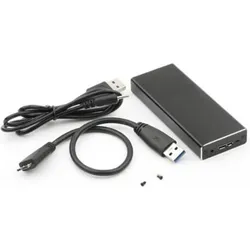
CoreParts SSD zu USB Adapter, SSD + Festplatte ZubehörCoreParts bietet eine Reihe von Abdeckungen an, die mit allen grossen Marken für smarte Geräte kompatibel sind. Alle werden von hochwertigen, zertifizierten und vertrauenswürdigen Lieferanten hergestellt.142,04 €*Versand: 0,00 €Sichere Weiterleitung zum Anbieter
-
Hofmann, Andreas: Private Cloud und Home Server mit Synology NASPrivate Cloud und Home Server mit Synology NAS , Das umfassende Praxis-Handbuch.Von den ersten Schritten bis zum fortgeschrittenen Einsatz: Datenverwaltung, Multimedia und Sicherheit , Sport-Gewindefahrwerk > Sportfederung , Auflage: 3. Auflage, Erscheinungsjahr: 20221026, Produktform: Kartoniert, Titel der Reihe: mitp Professional##, Autoren: Hofmann, Andreas, Edition: REV, Auflage: 22003, Auflage/Ausgabe: 3. Auflage, Seitenzahl/Blattzahl: 607, Keyword: backup buch; yc; dsm; fernzugriff; heimnetzwerk; heimhome cloud; mediacenter; mediamitp; network attached storage; netzwerk; netzwerkspeicher; server; synology backup; synology cloud; synology drive; synology netcloud; synology video station; synology. festplatte, Fachschema: Cloud Computing~Netzwerk (elektronisch), Fachkategorie: Cloud Computing~Netzwerkmanagement, Warengruppe: HC/Datenkommunikation/Netze/Mailboxen, Fachkategorie: Netzwerk-Hardware, Thema: Verstehen, Text Sprache: ger, UNSPSC: 49019900, Warenverzeichnis für die Außenhandelsstatistik: 49019900, Verlag: MITP Verlags GmbH, Verlag: MITP Verlags GmbH, Verlag: mitp Verlags GmbH & Co.KG, Länge: 238, Breite: 169, Höhe: 34, Gewicht: 1020, Produktform: Kartoniert, Genre: Mathematik/Naturwissenschaften/Technik/Medizin, Genre: Mathematik/Naturwissenschaften/Technik/Medizin, Vorgänger: 2808770, Vorgänger EAN: 9783747504765 9783747501498, eBook EAN: 9783747506080 9783747506097, Herkunftsland: DEUTSCHLAND (DE), Katalog: deutschsprachige Titel, Katalog: Gesamtkatalog, Katalog: Lagerartikel, Book on Demand, ausgew. Medienartikel, Relevanz: 0020, Tendenz: +1, Unterkatalog: AK, Unterkatalog: Bücher, Unterkatalog: Hardcover, Unterkatalog: Lagerartikel, WolkenId: 237572519,99 €*Versand: 0,00 €Sichere Weiterleitung zum Anbieter
-
Verbatim, Beschriftungsband, Business USB-Stick USB Typ-A 2.0 (11 cm, Schwarz)Der Business USB-Stick USB Typ-A 2.0 von Verbatim ist eine zuverlässige Speicherlösung, die sich ideal für den professionellen Einsatz eignet. Mit seiner benutzerfreundlichen USB Typ-A 2.0 Schnittstelle ermöglicht dieser USB-Stick eine einfache Verbindung zu einer Vielzahl von Geräten, darunter Computer, Laptops und Drucker. Die kompakte Bauweise sorgt dafür, dass der Stick leicht transportiert werden kann, während die robuste Konstruktion für Langlebigkeit und Schutz der gespeicherten Daten sorgt. Verbatim ist bekannt für seine hochwertigen Speicherprodukte, und dieser USB-Stick ist keine Ausnahme. Er bietet eine effiziente Möglichkeit, Daten zu speichern, zu übertragen und zu sichern, was ihn zu einem unverzichtbaren Werkzeug für Berufstätige und Studierende macht. Ob für Präsentationen, Dokumente oder Multimedia-Dateien, dieser USB-Stick erfüllt die Anforderungen an Geschwindigkeit und Zuverlässigkeit. - Benutzerfreundliche USB Typ-A 2.0 Schnittstelle für einfache Konnektivität - Robuste Bauweise für zusätzlichen Schutz der Daten - Ideal für den professionellen Einsatz und die Speicherung wichtiger Dateien.323,19 €*Versand: 0,00 €Sichere Weiterleitung zum Anbieter


-
Welchen USB Stick für Datensicherung?
Welche Art von Daten möchtest du sichern und wie groß sind sie? Je nachdem, ob es sich um kleine Dateien oder um große Dateien handelt, benötigst du möglicherweise einen USB-Stick mit entsprechender Speicherkapazität. Außerdem solltest du darauf achten, dass der USB-Stick schnell genug ist, um die Daten effizient zu übertragen. Es könnte auch sinnvoll sein, einen USB-Stick mit Verschlüsselungsfunktion zu wählen, um deine Daten zusätzlich zu schützen. Letztendlich hängt die Wahl des richtigen USB-Sticks für die Datensicherung von deinen individuellen Anforderungen und Präferenzen ab. **
-
Wie installiere ich Windows 11 auf einem USB-Stick?
Um Windows 11 auf einem USB-Stick zu installieren, müssen Sie zuerst das Windows 11 ISO-Image von der offiziellen Microsoft-Website herunterladen. Anschließend benötigen Sie ein Tool wie den Windows USB/DVD Download Tool oder das Rufus-Tool, um das ISO-Image auf den USB-Stick zu übertragen und bootfähig zu machen. Sobald der Vorgang abgeschlossen ist, können Sie den USB-Stick als Installationsmedium verwenden, um Windows 11 auf einem anderen Computer zu installieren. **
-
Wie installiere ich Windows 11 auf einem USB-Stick?
Um Windows 11 auf einem USB-Stick zu installieren, benötigst du zunächst eine ISO-Datei von Windows 11. Diese kannst du von der offiziellen Microsoft-Website herunterladen. Anschließend musst du ein Tool wie den Windows USB/DVD Download Tool oder Rufus verwenden, um die ISO-Datei auf den USB-Stick zu übertragen und ihn bootfähig zu machen. Sobald dies abgeschlossen ist, kannst du den USB-Stick an deinem Computer anschließen und von ihm booten, um die Installation von Windows 11 zu starten. **
-
Wie installiere ich Windows 11 über einen USB-Stick?
Um Windows 11 über einen USB-Stick zu installieren, musst du zuerst das Windows 11 ISO-Image von der offiziellen Microsoft-Website herunterladen. Dann musst du ein Tool wie den Windows USB/DVD Download Tool oder das Rufus-Tool verwenden, um das ISO-Image auf den USB-Stick zu übertragen und ihn bootfähig zu machen. Sobald der USB-Stick vorbereitet ist, kannst du ihn in den Computer einstecken, von ihm booten und den Anweisungen auf dem Bildschirm folgen, um Windows 11 zu installieren. **


Wie erstelle ich einen bootfähigen Windows 11 USB-Stick?
Um einen bootfähigen Windows 11 USB-Stick zu erstellen, benötigst du eine ISO-Datei von Windows 11 und ein Tool wie Rufus oder das Windows Media Creation Tool. Öffne das Tool, wähle die ISO-Datei aus und wähle den USB-Stick als Ziellaufwerk aus. Starte dann den Vorgang und warte, bis der USB-Stick erstellt wurde. **
Kann man Windows 11 direkt auf eine USB-SSD installieren?
Ja, es ist möglich, Windows 11 direkt auf eine USB-SSD zu installieren. Dazu muss die USB-SSD jedoch bestimmte Mindestanforderungen erfüllen, wie beispielsweise eine ausreichende Speicherkapazität und eine ausreichend hohe Übertragungsgeschwindigkeit. Es ist auch wichtig zu beachten, dass die USB-SSD als bootfähiges Gerät konfiguriert sein muss, um die Installation durchführen zu können. **
Top-Angebote
Produkte zum Begriff 11:
-
Blackmagic Cloud Pod, SSD + Festplatte ZubehörDer Blackmagic Cloud Pod macht aus jedem USB-C-Laufwerk einen Netzwerkspeicher. Das ist ideal, um auf einem Datenträger befindliche Kameraaufnahmen mit mehreren Nutzern in Ihrem Netzwerk zu teilen. Sein Highspeed-10G-Ethernet-Anschluss ermöglicht den rasanten Zugriff auf Dateien.385,00 €*Versand: 0,00 €Sichere Weiterleitung zum Anbieter
-
CoreParts SSD zu USB Adapter, SSD + Festplatte ZubehörCoreParts bietet eine Reihe von Abdeckungen an, die mit allen grossen Marken für smarte Geräte kompatibel sind. Alle werden von hochwertigen, zertifizierten und vertrauenswürdigen Lieferanten hergestellt.142,04 €*Versand: 0,00 €Sichere Weiterleitung zum Anbieter
-
Hofmann, Andreas: Private Cloud und Home Server mit Synology NASPrivate Cloud und Home Server mit Synology NAS , Das umfassende Praxis-Handbuch.Von den ersten Schritten bis zum fortgeschrittenen Einsatz: Datenverwaltung, Multimedia und Sicherheit , Sport-Gewindefahrwerk > Sportfederung , Auflage: 3. Auflage, Erscheinungsjahr: 20221026, Produktform: Kartoniert, Titel der Reihe: mitp Professional##, Autoren: Hofmann, Andreas, Edition: REV, Auflage: 22003, Auflage/Ausgabe: 3. Auflage, Seitenzahl/Blattzahl: 607, Keyword: backup buch; yc; dsm; fernzugriff; heimnetzwerk; heimhome cloud; mediacenter; mediamitp; network attached storage; netzwerk; netzwerkspeicher; server; synology backup; synology cloud; synology drive; synology netcloud; synology video station; synology. festplatte, Fachschema: Cloud Computing~Netzwerk (elektronisch), Fachkategorie: Cloud Computing~Netzwerkmanagement, Warengruppe: HC/Datenkommunikation/Netze/Mailboxen, Fachkategorie: Netzwerk-Hardware, Thema: Verstehen, Text Sprache: ger, UNSPSC: 49019900, Warenverzeichnis für die Außenhandelsstatistik: 49019900, Verlag: MITP Verlags GmbH, Verlag: MITP Verlags GmbH, Verlag: mitp Verlags GmbH & Co.KG, Länge: 238, Breite: 169, Höhe: 34, Gewicht: 1020, Produktform: Kartoniert, Genre: Mathematik/Naturwissenschaften/Technik/Medizin, Genre: Mathematik/Naturwissenschaften/Technik/Medizin, Vorgänger: 2808770, Vorgänger EAN: 9783747504765 9783747501498, eBook EAN: 9783747506080 9783747506097, Herkunftsland: DEUTSCHLAND (DE), Katalog: deutschsprachige Titel, Katalog: Gesamtkatalog, Katalog: Lagerartikel, Book on Demand, ausgew. Medienartikel, Relevanz: 0020, Tendenz: +1, Unterkatalog: AK, Unterkatalog: Bücher, Unterkatalog: Hardcover, Unterkatalog: Lagerartikel, WolkenId: 237572519,99 €*Versand: 0,00 €Sichere Weiterleitung zum Anbieter
-
Wie kopiere ich Kali Linux 11 von einem USB-Stick auf eine interne SSD?
Um Kali Linux 11 von einem USB-Stick auf eine interne SSD zu kopieren, musst du zuerst sicherstellen, dass die SSD an deinen Computer angeschlossen ist. Dann öffne ein Terminal und verwende den Befehl "lsblk", um die Gerätekennung der SSD zu ermitteln. Anschließend kannst du den Befehl "dd" verwenden, um den Inhalt des USB-Sticks auf die SSD zu kopieren, z.B. "sudo dd if=/dev/sdX of=/dev/sdY bs=4M", wobei "sdX" der Pfad zum USB-Stick und "sdY" der Pfad zur SSD ist. Beachte, dass dieser Vorgang alle Daten auf der SSD löscht, also sicherstellen, dass du ein Backup hast. **
-
Welchen USB-Stick benötige ich für Windows 11?
Für Windows 11 benötigen Sie einen USB-Stick mit einer Speicherkapazität von mindestens 8 GB. Es ist empfehlenswert, einen USB 3.0 Stick zu verwenden, um eine schnellere Datenübertragung zu ermöglichen. Stellen Sie sicher, dass der USB-Stick bootfähig ist, damit Sie Windows 11 von diesem installieren können. **
-
Welchen USB Stick für Datensicherung?
Welche Art von Daten möchtest du sichern und wie groß sind sie? Je nachdem, ob es sich um kleine Dateien oder um große Dateien handelt, benötigst du möglicherweise einen USB-Stick mit entsprechender Speicherkapazität. Außerdem solltest du darauf achten, dass der USB-Stick schnell genug ist, um die Daten effizient zu übertragen. Es könnte auch sinnvoll sein, einen USB-Stick mit Verschlüsselungsfunktion zu wählen, um deine Daten zusätzlich zu schützen. Letztendlich hängt die Wahl des richtigen USB-Sticks für die Datensicherung von deinen individuellen Anforderungen und Präferenzen ab. **
-
Wie installiere ich Windows 11 auf einem USB-Stick?
Um Windows 11 auf einem USB-Stick zu installieren, müssen Sie zuerst das Windows 11 ISO-Image von der offiziellen Microsoft-Website herunterladen. Anschließend benötigen Sie ein Tool wie den Windows USB/DVD Download Tool oder das Rufus-Tool, um das ISO-Image auf den USB-Stick zu übertragen und bootfähig zu machen. Sobald der Vorgang abgeschlossen ist, können Sie den USB-Stick als Installationsmedium verwenden, um Windows 11 auf einem anderen Computer zu installieren. **
Ähnliche Suchbegriffe für 11
-
Verbatim, Beschriftungsband, Business USB-Stick USB Typ-A 2.0 (11 cm, Schwarz)Der Business USB-Stick USB Typ-A 2.0 von Verbatim ist eine zuverlässige Speicherlösung, die sich ideal für den professionellen Einsatz eignet. Mit seiner benutzerfreundlichen USB Typ-A 2.0 Schnittstelle ermöglicht dieser USB-Stick eine einfache Verbindung zu einer Vielzahl von Geräten, darunter Computer, Laptops und Drucker. Die kompakte Bauweise sorgt dafür, dass der Stick leicht transportiert werden kann, während die robuste Konstruktion für Langlebigkeit und Schutz der gespeicherten Daten sorgt. Verbatim ist bekannt für seine hochwertigen Speicherprodukte, und dieser USB-Stick ist keine Ausnahme. Er bietet eine effiziente Möglichkeit, Daten zu speichern, zu übertragen und zu sichern, was ihn zu einem unverzichtbaren Werkzeug für Berufstätige und Studierende macht. Ob für Präsentationen, Dokumente oder Multimedia-Dateien, dieser USB-Stick erfüllt die Anforderungen an Geschwindigkeit und Zuverlässigkeit. - Benutzerfreundliche USB Typ-A 2.0 Schnittstelle für einfache Konnektivität - Robuste Bauweise für zusätzlichen Schutz der Daten - Ideal für den professionellen Einsatz und die Speicherung wichtiger Dateien.323,19 €*Versand: 0,00 €Sichere Weiterleitung zum Anbieter
-
Delock USB Dual Dockingstation, SSD + Festplatte ZubehörDiese Dockingstation von Delock dient zum externen Anschluss von bis zu zwei 2,5′′ oder 3,5′′ SATA HDDs oder SSDs über die USB-Schnittstelle. Durch diese Lösung wird kein externes Gehäuse benötigt, da das Laufwerk direkt in die Dockingstation eingesetzt wird. Zudem ermöglicht die Klonfunktion, dass die Daten von einem Laufwerk auf ein anderes Laufwerk kopiert werden, ohne Verwendung eines PCs. Zusätzlich erweitert die Dockingstation mit integriertem Card Reader einen PC oder ein Notebook um einen SD- und einen Compact Flash-Slot über den USB-Anschluss. Dank der ergänzenden USB Typ-A Buchse geht an Ihrem Computer keine USB-Buchse verloren, denn diese kann weiterhin für USB-Speicher oder andere USB-Geräte genutzt werden. Anschlüsse: 1x SuperSpeed USB 5 Gbps (USB 3.2 Gen 1) Typ-B Buchse, 2x SATA 6 Gb/s 22 Pin Buchse, 1x SD Slot, 1x Compact Flash Slot, 1x SuperSpeed USB 5 Gbps (USB 3.2 Gen 1) Typ-A Buchse, 1x DC Strombuchse. Chipsatz: VIA VL813, JMicron JMS561U. Funktionstasten: 1x Klontaste, 1x Ein-/Ausschalter. Für 2,5′′ und 3,5′′ SATA HDDs/SSDs. Für alle SATA HDDs bis zu SATA 6 Gb/s geeignet. Es kann nur eine Speicherkarte betrieben werden, nicht beide gleichzeitig. Datentransferrate bis zu 5 Gbps. LED-Anzeige für Power, Zugriff und Kopierstatus. Masse (LxBxH): ca. 153 x 110 x 62 mm. Plug and Play.77,89 €*Versand: 0,00 €Sichere Weiterleitung zum Anbieter
-
Wie installiere ich Windows 11 auf einem USB-Stick?
Um Windows 11 auf einem USB-Stick zu installieren, benötigst du zunächst eine ISO-Datei von Windows 11. Diese kannst du von der offiziellen Microsoft-Website herunterladen. Anschließend musst du ein Tool wie den Windows USB/DVD Download Tool oder Rufus verwenden, um die ISO-Datei auf den USB-Stick zu übertragen und ihn bootfähig zu machen. Sobald dies abgeschlossen ist, kannst du den USB-Stick an deinem Computer anschließen und von ihm booten, um die Installation von Windows 11 zu starten. **
-
Wie installiere ich Windows 11 über einen USB-Stick?
Um Windows 11 über einen USB-Stick zu installieren, musst du zuerst das Windows 11 ISO-Image von der offiziellen Microsoft-Website herunterladen. Dann musst du ein Tool wie den Windows USB/DVD Download Tool oder das Rufus-Tool verwenden, um das ISO-Image auf den USB-Stick zu übertragen und ihn bootfähig zu machen. Sobald der USB-Stick vorbereitet ist, kannst du ihn in den Computer einstecken, von ihm booten und den Anweisungen auf dem Bildschirm folgen, um Windows 11 zu installieren. **
-
Wie erstelle ich einen bootfähigen Windows 11 USB-Stick?
Um einen bootfähigen Windows 11 USB-Stick zu erstellen, benötigst du eine ISO-Datei von Windows 11 und ein Tool wie Rufus oder das Windows Media Creation Tool. Öffne das Tool, wähle die ISO-Datei aus und wähle den USB-Stick als Ziellaufwerk aus. Starte dann den Vorgang und warte, bis der USB-Stick erstellt wurde. **
-
Kann man Windows 11 direkt auf eine USB-SSD installieren?
Ja, es ist möglich, Windows 11 direkt auf eine USB-SSD zu installieren. Dazu muss die USB-SSD jedoch bestimmte Mindestanforderungen erfüllen, wie beispielsweise eine ausreichende Speicherkapazität und eine ausreichend hohe Übertragungsgeschwindigkeit. Es ist auch wichtig zu beachten, dass die USB-SSD als bootfähiges Gerät konfiguriert sein muss, um die Installation durchführen zu können. **
* Alle Preise verstehen sich inklusive der gesetzlichen Mehrwertsteuer und ggf. zuzüglich Versandkosten. Die Angebotsinformationen basieren auf den Angaben des jeweiligen Shops und werden über automatisierte Prozesse aktualisiert. Eine Aktualisierung in Echtzeit findet nicht statt, so dass es im Einzelfall zu Abweichungen kommen kann. ** Hinweis: Teile dieses Inhalts wurden von KI erstellt.